华为手机登录LR教程:轻松掌握华为手机登录LR的步骤与技巧
随着科技的不断发展,华为手机凭借其卓越的性能和出色的拍照效果,受到了广大消费者的喜爱,LR(Lightroom)是一款专业的照片处理软件,可以帮助用户更好地管理和编辑照片,如何将华为手机与LR进行连接,实现照片的同步与编辑呢?本文将为您详细介绍华为手机登录LR的步骤与技巧。
华为手机登录LR的步骤
准备工作
在开始登录LR之前,请确保您的华为手机已经安装了华为云服务,如果没有安装,请前往华为应用市场搜索“华为云服务”进行下载安装。
打开华为云服务
在华为手机桌面找到“华为云服务”应用,点击打开。
登录华为云服务
在华为云服务首页,点击右上角的“登录”按钮,输入您的华为账号和密码进行登录。
打开LR
在华为手机上打开LR应用,点击底部菜单栏的“我的”按钮。
登录LR
在“我的”页面,点击右上角的“登录”按钮,选择“华为账号登录”。
绑定华为账号
在弹出的绑定页面,输入您的华为账号和密码,点击“登录”按钮。
同步照片
登录成功后,LR会自动同步您的华为手机照片到LR云端,同步完成后,您可以在LR中查看和管理您的照片。
华为手机登录LR的技巧
开启华为手机照片自动备份
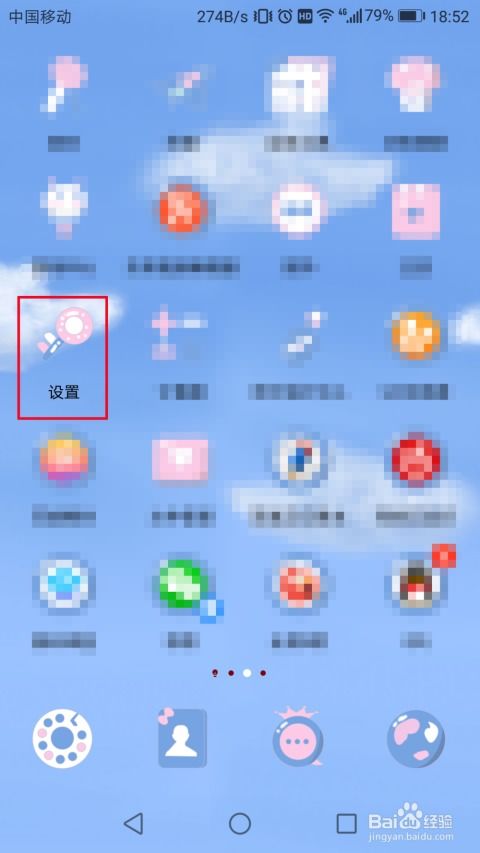
为了方便在LR中查看和管理照片,建议您开启华为手机照片自动备份功能,在华为云服务中,进入“设置”页面,找到“照片备份”选项,开启“自动备份”功能。
选择合适的同步策略
在同步照片时,您可以根据自己的需求选择合适的同步策略,您可以选择仅同步新照片,或者同步所有照片。
优化照片存储空间
在LR中查看和管理大量照片时,可能会占用较多存储空间,为了确保手机运行流畅,建议您定期清理LR缓存和临时文件。
使用LR移动端功能
LR移动端提供了丰富的照片编辑功能,您可以在华为手机上直接进行照片编辑,然后将编辑后的照片同步到电脑端LR中进行进一步处理。
通过以上步骤和技巧,您已经可以轻松地将华为手机与LR进行连接,实现照片的同步与编辑,希望本文对您有所帮助,祝您在使用华为手机和LR的过程中愉快!