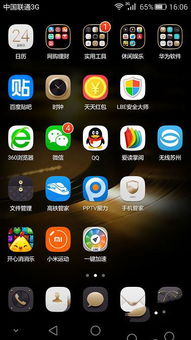
轻松管理桌面,提升使用体验
随着智能手机的普及,华为手机凭借其出色的性能和丰富的功能,赢得了广大消费者的喜爱,在日常使用中,我们常常需要调整手机桌面的图标布局,以适应不同的使用习惯,华为手机怎么拖拉图标呢?下面就来为大家详细介绍一下。
华为手机图标拖拉的基本操作
打开手机桌面,找到需要拖拉的图标。
长按图标,直到出现拖动提示。
按住图标,将其拖动到目标位置。
释放手指,图标将被放置在新的位置。
华为手机图标拖拉的高级技巧
创建文件夹:将多个图标拖动到一起,可以创建一个新的文件夹,文件夹名称默认为“未命名”,您可以在创建后修改。
重新排列图标:在拖拉图标时,可以同时拖拉多个图标,实现批量调整布局。
调整图标大小:在拖拉图标时,按住“Ctrl”键,可以调整图标大小。
添加桌面小组件:将小组件拖动到桌面,可以快速访问常用功能。
删除图标:长按图标,选择“删除”即可将其从桌面移除。
管理桌面小组件:长按小组件,选择“编辑”或“删除”,可以调整小组件的位置或删除不需要的小组件。
华为手机图标拖拉的注意事项
部分系统自带应用无法被拖拉到桌面,如设置、手机管家等。
某些第三方应用可能无法正常拖拉,请确保应用已获取必要的权限。
在拖拉图标时,注意避免误操作,以免造成不必要的麻烦。
定期清理桌面,保持桌面整洁,有助于提高手机使用体验。
华为手机图标拖拉的实用技巧
将常用应用图标放置在桌面显眼位置,方便快速访问。
将不常用的应用图标放入文件夹,避免桌面过于杂乱。
根据个人喜好,调整图标大小和排列方式,打造个性化桌面。
利用小组件,将常用功能集成到桌面,提高效率。
华为手机图标拖拉操作简单,通过掌握一些技巧,可以轻松管理桌面,提升使用体验,希望本文对您有所帮助。