轻松实现多任务处理
随着智能手机的普及,我们每天都需要在手机上处理大量的任务,如浏览网页、观看视频、回复邮件等,而华为手机作为国产手机的佼佼者,其系统EMUI提供了丰富的功能,其中小分屏功能就是一项非常实用的多任务处理工具,华为手机怎么使用小分屏呢?下面就来为大家详细介绍一下。
小分屏功能介绍
小分屏功能可以将手机屏幕分割成两个部分,用户可以在两个分屏中同时操作不同的应用,实现多任务处理,这项功能特别适合在阅读、办公、游戏等场景下使用,大大提高了手机的使用效率。
开启小分屏功能
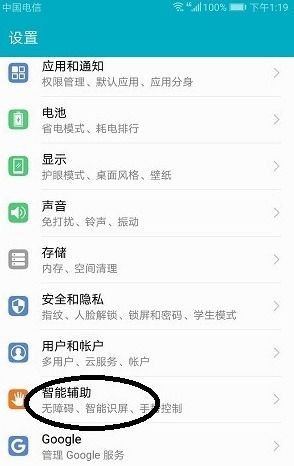
设置路径:我们需要在华为手机中开启小分屏功能,具体操作如下:
开启应用小分屏:部分应用可能需要手动开启小分屏功能,以下是开启方法:
使用小分屏功能
分割屏幕:在需要使用小分屏功能的应用中,长按屏幕边缘,即可出现分割线,用户可以根据需要调整分割线的位置和大小。
切换应用:在分屏状态下,用户可以通过点击屏幕左上角的“切换应用”按钮,快速切换到其他应用。
合并屏幕:当不需要使用小分屏功能时,可以点击屏幕左上角的“合并屏幕”按钮,将两个分屏合并为一个。
小分屏功能的应用场景
阅读与浏览:在阅读文章或浏览网页时,可以将浏览器或阅读器应用分割成小分屏,一边阅读一边查看其他信息。
办公:在办公场景下,可以将文档编辑器与应用程序分割成小分屏,一边编辑文档一边查看相关资料。
游戏与娱乐:在玩游戏或观看视频时,可以将游戏或视频应用分割成小分屏,一边玩游戏或看电影一边聊天或查看其他信息。
华为手机的小分屏功能为用户提供了便捷的多任务处理方式,通过以上介绍,相信大家已经掌握了如何使用小分屏功能,在日常使用中,合理运用小分屏功能,可以让我们更加高效地完成各种任务。