轻松调整字体大小,提升阅读体验
随着智能手机的普及,华为手机凭借其出色的性能和优秀的用户体验赢得了广大消费者的喜爱,在日常生活中,我们经常需要查看各种信息,而字体大小直接影响到我们的阅读体验,华为手机怎么设置大字呢?下面就来为大家详细介绍一下。
通过设置菜单调整字体大小
打开华为手机,点击屏幕下方的“设置”图标。
在设置菜单中,找到“系统”选项,点击进入。
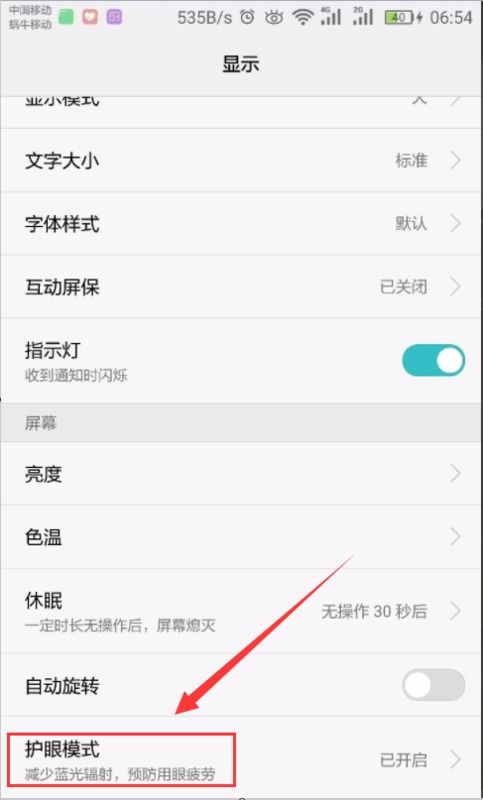
在系统设置中,找到“显示”选项,点击进入。
在显示设置中,找到“字体大小”选项,点击进入。
在字体大小设置界面,可以看到“小”、“标准”、“大”和“超大”四个选项,根据个人喜好选择合适的字体大小。
选择完成后,点击屏幕右下角的“确定”按钮,即可完成字体大小的调整。
通过应用内设置调整字体大小
打开华为手机,找到需要调整字体大小的应用,如微信、浏览器等。
在应用内,找到设置选项,点击进入。
在应用设置中,找到“字体大小”或“字体”选项,点击进入。
在字体设置界面,可以看到“小”、“标准”、“大”和“超大”四个选项,根据个人喜好选择合适的字体大小。
选择完成后,点击屏幕右下角的“确定”按钮,即可完成字体大小的调整。
通过系统字体调整字体大小
打开华为手机,点击屏幕下方的“设置”图标。
在设置菜单中,找到“系统”选项,点击进入。
在系统设置中,找到“字体”选项,点击进入。
在字体设置界面,可以看到“默认字体”、“系统字体”和“第三方字体”三个选项,选择“系统字体”或“第三方字体”。
在系统字体或第三方字体设置中,找到需要调整字体的应用,点击进入。
在应用字体设置界面,找到“字体大小”选项,点击进入。
在字体大小设置界面,可以看到“小”、“标准”、“大”和“超大”四个选项,根据个人喜好选择合适的字体大小。
选择完成后,点击屏幕右下角的“确定”按钮,即可完成字体大小的调整。
注意事项
调整字体大小后,部分应用可能需要重新启动才能生效。
字体大小调整后,屏幕显示的行数和列数可能会发生变化,请根据实际情况进行调整。
为了保证手机性能,不建议将字体大小调整过大。
通过以上方法,您可以在华为手机上轻松调整字体大小,提升阅读体验,希望本文对您有所帮助!