轻松找回屏幕舒适度
随着智能手机的普及,华为手机凭借其出色的性能和优秀的用户体验赢得了广大消费者的喜爱,在使用过程中,有些用户可能会遇到屏幕扩大的问题,这不仅影响了视觉体验,还可能造成误操作,华为手机怎么关闭扩大功能呢?本文将为您详细解答。
华为手机扩大功能简介
华为手机中的扩大功能,即字体放大功能,是为了方便视力不佳的用户使用手机而设计的,通过调整字体大小,用户可以更清晰地查看屏幕内容,对于视力正常的用户来说,扩大功能可能会造成屏幕过于拥挤,影响美观和操作体验。
关闭华为手机扩大功能的步骤
打开华为手机设置
在手机主屏幕上找到并点击“设置”图标,进入设置界面。
选择“系统”
在设置界面中,找到并点击“系统”选项,进入系统设置。
选择“字体大小和显示”
在系统设置中,找到并点击“字体大小和显示”选项,进入字体和显示设置。
调整字体大小
在字体大小和显示设置中,找到“字体大小”选项,下拉菜单中选择“正常”或“标准”等较小的字体大小,这样,屏幕上的字体将会缩小,从而关闭扩大功能。
保存设置
调整字体大小后,点击屏幕右下角的“保存”按钮,确认设置。
关闭华为手机其他扩大功能
除了字体放大功能外,华为手机还可能存在其他扩大功能,如屏幕放大、触控放大等,以下是如何关闭这些功能的步骤:
打开设置
与关闭字体放大功能相同,首先打开手机设置。
选择“辅助功能”
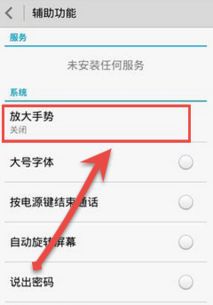
在设置界面中,找到并点击“辅助功能”选项,进入辅助功能设置。
关闭屏幕放大和触控放大
在辅助功能设置中,找到“屏幕放大”和“触控放大”选项,将它们关闭。
保存设置
关闭屏幕放大和触控放大功能后,点击屏幕右下角的“保存”按钮,确认设置。
通过以上步骤,您已经成功关闭了华为手机中的扩大功能,关闭扩大功能后,屏幕将恢复到正常大小,让您享受更舒适的使用体验,如果您再次需要扩大功能,只需按照上述步骤进行操作即可。
需要注意的是,关闭扩大功能后,屏幕上的字体和图标可能会显得较小,视力不佳的用户可能需要调整字体大小以适应自己的需求,关闭扩大功能并不会影响手机的正常使用,您可以放心操作。