轻松掌握无线连接技巧
随着科技的不断发展,智能手机已经成为我们日常生活中不可或缺的工具,华为手机凭借其出色的性能和丰富的功能,深受广大消费者的喜爱,在华为手机中,无线连接功能的使用频率非常高,如Wi-Fi、蓝牙等,本文将为您详细讲解华为手机如何设置无线连接,让您轻松掌握无线连接技巧。
开启无线网络
打开手机设置:点击手机屏幕右上角的“设置”图标,进入设置界面。
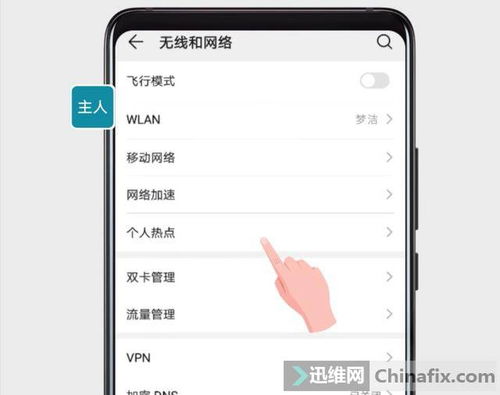
找到“无线和网络”选项:在设置界面中,找到“无线和网络”选项,点击进入。
开启Wi-Fi:在“无线和网络”界面中,找到“Wi-Fi”选项,将其打开。
连接Wi-Fi:打开Wi-Fi后,您可以看到附近的Wi-Fi网络列表,选择一个您想要连接的Wi-Fi网络,输入密码后点击“连接”。
设置Wi-Fi连接方式
在连接Wi-Fi时,华为手机会询问您是否信任该网络,点击“信任”即可连接。
如果您需要更改Wi-Fi连接方式,可以在连接成功后,点击已连接的Wi-Fi网络,进入“高级设置”。
在“高级设置”中,您可以修改以下内容:
a. 连接方式:选择“自动连接”或“手动连接”。
b. IP设置:根据您的需求选择“自动获取IP地址”或“手动设置IP地址”。
c. DNS服务器:如果您需要更改DNS服务器,可以在此处设置。
d. 隐私设置:选择是否允许设备访问您的位置信息。
开启蓝牙
在设置界面中,找到“蓝牙”选项,将其打开。
确保您的蓝牙设备已开启蓝牙功能,并在设备上搜索华为手机。
在设备列表中找到您的华为手机,点击“连接”。
设置蓝牙配对
在蓝牙设备连接成功后,华为手机会提示您是否信任该设备,点击“信任”即可完成配对。
如果您需要更改蓝牙配对方式,可以在蓝牙设备连接成功后,点击该设备,进入“配对设置”。
在“配对设置”中,您可以修改以下内容:
a. 配对密码:如果您需要更改配对密码,可以在此处设置。
b. 通知:选择是否允许设备发送通知。
关闭无线连接
当您不需要使用无线连接时,可以关闭Wi-Fi和蓝牙功能,以节省电量。
在设置界面中,找到“无线和网络”选项,关闭Wi-Fi和蓝牙。
通过以上步骤,您已经掌握了华为手机无线设置的技巧,希望本文对您有所帮助,祝您使用华为手机愉快!