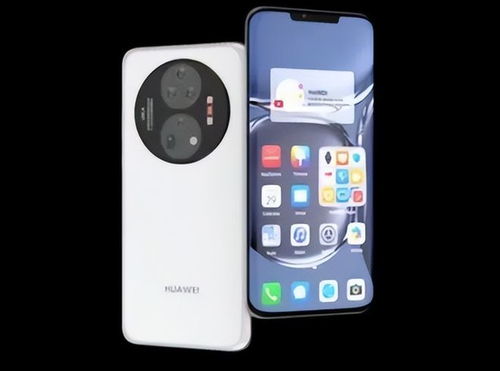
轻松上手,尽享智能生活
随着科技的不断发展,智能手机已经成为我们日常生活中不可或缺的一部分,华为作为我国领先的智能手机品牌,其产品以其出色的性能和人性化的设计赢得了广大消费者的喜爱,就让我们一起来了解一下华为手机如何使用触点功能,轻松上手,尽享智能生活。
触点功能概述
华为手机的触点功能是指通过触摸屏幕进行操作的一种交互方式,它包括基本的点击、滑动、长按等操作,以及一些高级的触控手势,如双击、三指下滑等,这些触点操作使得手机操作更加便捷,提高了用户体验。
触点操作基础
点击:用手指轻轻触摸屏幕上的某个位置,即可完成点击操作,点击应用图标打开应用,点击联系人头像添加好友等。
滑动:用手指在屏幕上快速滑动,可以实现翻页、滑动解锁等功能,在浏览器中滑动查看下一页内容,在锁屏界面滑动解锁手机。
长按:用手指按住屏幕上的某个位置不放,可以完成长按操作,长按应用图标删除应用,长按联系人头像编辑联系人信息。
双击:连续快速点击屏幕两次,可以实现双击操作,双击屏幕唤醒或锁屏手机,双击应用图标打开应用。
三指下滑:用三根手指从屏幕顶部向下滑动,可以快速进入多任务管理界面,在多任务管理界面,可以查看正在运行的应用,切换应用或关闭应用。
触点高级操作
指关节双击:用指关节连续快速敲击屏幕两次,可以实现快速打开相机、录音等功能。
指关节滑动:用指关节在屏幕上滑动,可以实现快速切换应用、调整音量等功能。
指关节画S:用指关节在屏幕上画一个“S”形,可以快速打开手电筒功能。
指关节画O:用指关节在屏幕上画一个“O”形,可以快速打开截图功能。
触点设置与优化
进入设置:打开华为手机设置,找到“智能辅助”或“系统辅助”选项。
触点设置:在智能辅助或系统辅助选项中,找到“触控反馈”或“触控手势”选项。
个性化设置:根据个人喜好,开启或关闭触点反馈,调整触控手势的灵敏度等。
优化触点体验:在设置中,还可以找到“屏幕显示”选项,调整屏幕亮度、字体大小等,以优化触点操作体验。
华为手机的触点功能丰富多样,为用户提供了便捷的操作方式,通过掌握基本的触点操作和高级触控手势,我们可以轻松上手,尽享智能生活,希望本文的介绍能帮助您更好地了解和使用华为手机的触点功能。