首页 > 科技 > 华为 > 华为手机 > 正文

华为手机怎么瞬间截图

admin 2025-09-06 13:03 华为手机 54 0

瞬间截图,轻松捕捉精彩瞬间!

在数字化时代,手机已经成为了我们生活中不可或缺的工具,而华为手机作为国内领先的智能手机品牌,其强大的功能和便捷的操作体验更是受到了广大消费者的喜爱,截图功能作为手机日常使用中非常实用的一项功能,几乎每个人都会用到,华为手机怎么瞬间截图呢?下面就来为大家详细介绍一下。

通过物理按键截图

华为手机早期型号和部分中低端机型通常通过物理按键来实现截图功能,以下是操作步骤:
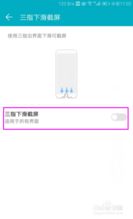
华为手机怎么瞬间截图

  • 确保你的手机屏幕上显示着你想要截图的内容。
  • 同时按下音量减小键和电源键,这两个键通常是截图的默认组合键。
  • 保持按键大约1秒钟,直到屏幕出现截图成功的提示。

通过手势操作截图

从华为P20系列开始,部分华为手机引入了手势操作功能,使得截图更加便捷,以下是操作步骤:

  • 在屏幕上从左上角向右下角画一个“S”形手势。
  • 手势完成后,屏幕会出现截图成功的提示。

通过下拉菜单截图

华为手机系统提供了下拉菜单截图功能,方便用户在不改变当前操作的情况下进行截图,以下是操作步骤:

  • 向上滑动屏幕顶部,打开快捷菜单。
  • 在菜单中找到截图图标,点击即可截图。

通过语音命令截图

华为手机还支持语音命令截图,适合开车或手忙脚乱时使用,以下是操作步骤:

  • 打开手机的语音助手(如华为的“小艺”)。
  • 对着手机说出“截图”或“拍照”等命令。
  • 系统会自动执行截图操作。

通过长按截屏按钮截图

部分华为手机在设置中提供了长按截屏按钮截图的选项,使得截图更加直观,以下是操作步骤:

  • 进入手机的设置菜单。
  • 找到“系统”或“系统管理”等选项。
  • 选择“手势控制”或“智能辅助”等子选项。
  • 在相关设置中找到“长按截屏按钮截图”选项,开启它。

通过第三方应用截图

如果你需要更多截图功能或自定义选项,可以通过下载第三方截图应用来实现,以下是一些受欢迎的第三方截图应用:

  • QQ截图:功能强大,支持多种截图方式。
  • 快捷截图:操作简单,界面美观。
  • 捕图大师:支持多种截图模式,支持视频截图。

华为手机瞬间截图的方法多种多样,用户可以根据自己的需求和习惯选择合适的方式,掌握这些截图技巧,无论是工作学习还是日常生活,都能轻松捕捉到精彩瞬间,希望本文能帮助到广大华为手机用户。


最近发表
标签列表
友情链接
关灯 顶部