轻松掌握文字编辑技巧
随着科技的不断发展,智能手机已经成为我们日常生活中不可或缺的工具之一,华为手机凭借其出色的性能和丰富的功能,受到了广大消费者的喜爱,在华为手机中,编辑文字是一项基本且常用的操作,本文将为您详细介绍华为手机如何编辑文字,让您轻松掌握文字编辑技巧。
华为手机文字编辑的基本操作
打开编辑界面
在华为手机中,编辑文字通常需要先打开相应的应用,以下是一些常见的编辑场景:
(1)短信编辑:打开“短信”应用,点击新建短信,进入编辑界面。
(2)邮件编辑:打开“邮件”应用,点击新建邮件,进入编辑界面。
(3)记事本编辑:打开“记事本”应用,点击新建记事本,进入编辑界面。
输入文字
在编辑界面,您可以使用以下方法输入文字:
(1)键盘输入:长按屏幕,选择“输入法”,然后使用键盘输入文字。
(2)语音输入:长按屏幕,选择“语音输入”,然后按照语音提示输入文字。
(3)手写输入:长按屏幕,选择“手写输入”,然后用手写笔在屏幕上书写文字。
华为手机文字编辑的高级技巧
选择文字
在编辑文字时,选择文字是进行后续操作的前提,以下是一些选择文字的方法:
(1)点击并拖动:点击文字开始位置,按住鼠标左键,拖动至文字结束位置。
(2)双击:双击文字,系统会自动选中整个单词。
(3)三击:三击文字,系统会自动选中整行。
修改文字
选择文字后,您可以进行以下修改操作:
(1)删除文字:选中文字,点击“删除”按钮。
(2)复制文字:选中文字,点击“复制”按钮。
(3)粘贴文字:点击空白处,点击“粘贴”按钮。
(4)替换文字:选中文字,点击“替换”按钮,输入新文字。
格式化文字
在编辑文字时,格式化文字可以使文档更加美观,以下是一些格式化文字的方法:
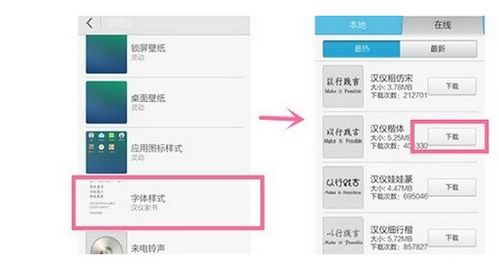
(1)字体:选中文字,点击“字体”按钮,选择合适的字体。
(2)字号:选中文字,点击“字号”按钮,选择合适的字号。
(3)加粗、斜体、下划线:选中文字,点击“加粗”、“斜体”、“下划线”按钮。
(4)行距:选中文字,点击“行距”按钮,选择合适的行距。
段落格式
在编辑文字时,调整段落格式可以使文档更加整齐,以下是一些段落格式调整方法:
(1)段落对齐:选中段落,点击“段落对齐”按钮,选择对齐方式。
(2)段落缩进:选中段落,点击“段落缩进”按钮,调整首行缩进或段落缩进。
(3)段落间距:选中段落,点击“段落间距”按钮,调整段落间距。
通过以上介绍,相信您已经掌握了华为手机文字编辑的基本操作和高级技巧,在实际使用过程中,多加练习,您会发现文字编辑变得更加得心应手,希望本文对您有所帮助!
