轻松实现一屏两用,效率翻倍!
在快节奏的生活中,我们往往需要在手机上同时处理多项任务,华为手机作为国内知名品牌,其系统在多任务处理方面表现出色,我们就来详细介绍一下华为手机如何使用分屏功能,实现一屏两用,提高工作效率。
分屏功能介绍
华为手机的分屏功能,顾名思义,就是在一块屏幕上同时显示两个应用窗口,实现多任务操作,这一功能在华为Mate系列、P系列等旗舰机型上均有搭载,为用户提供了便捷的体验。
分屏操作步骤
按住屏幕下方的任务栏,向左滑动,进入多任务界面。
在多任务界面,找到想要分屏的应用,长按该应用图标,直至出现分屏选项。
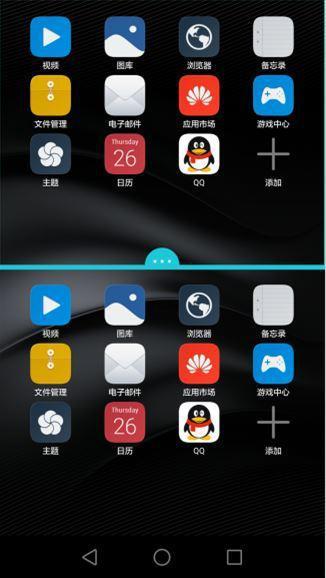
选择“分屏”或“分屏多任务”,即可进入分屏模式。
在分屏模式下,用户可以调整两个应用窗口的大小,以适应不同的需求。
分屏应用场景
阅读与工作:在阅读文档的同时,可以打开邮件或微信等应用,实时查看重要信息。
视频与聊天:观看视频时,可以一边聊天一边享受观影体验。
游戏与学习:在玩游戏的同时,可以查看学习资料,提高学习效率。
购物与比价:在浏览商品信息的同时,可以打开其他购物平台,进行比价。
注意事项
分屏功能适用于部分应用,并非所有应用都支持分屏操作。
分屏操作可能会影响手机性能,建议在手机内存充足的情况下使用。
分屏模式下,部分应用可能会出现卡顿现象,建议在分屏应用中关闭不必要的后台应用。
分屏操作后,退出分屏模式需要长按屏幕下方的任务栏,进入多任务界面,点击“退出分屏”按钮。
华为手机分屏功能为用户提供了便捷的多任务操作体验,有效提高了工作效率,通过本文的介绍,相信大家已经掌握了分屏操作的方法,在今后的使用过程中,可以根据自己的需求,灵活运用分屏功能,让手机成为你工作、生活的得力助手。
