操作指南及实用技巧
随着科技的不断发展,智能手机已经成为了我们日常生活中不可或缺的工具,华为手机作为国产手机的佼佼者,以其出色的性能和便捷的功能深受用户喜爱,在办公和学习中,打印文稿是常见的需求,华为手机怎么打印文稿呢?下面就来为大家详细介绍一下操作步骤和实用技巧。
华为手机打印文稿的基本步骤
连接打印机
确保您的打印机已经连接到电脑或网络,如果是无线打印机,请确保其处于开启状态,并且与您的华为手机在同一网络环境下。
打开华为手机设置
打开华为手机的“设置”应用,找到“蓝牙与设备”或“连接与共享”等类似选项,点击进入。
查找打印机
在“蓝牙与设备”或“连接与共享”页面中,找到“打印”或“打印和扫描”等选项,点击进入。
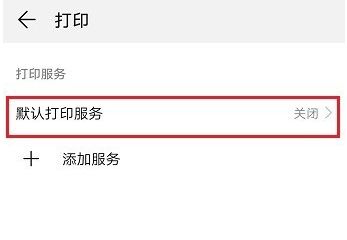
添加打印机
在打印页面,点击“添加打印机”或“搜索打印机”等按钮,华为手机会自动搜索附近的打印机,找到您的打印机后,点击其名称,然后按照提示完成添加打印机的操作。
打印文稿
在需要打印的文档中,点击“打印”或“分享”按钮,选择“打印”选项,在打印界面,选择已添加的打印机,设置打印参数(如打印份数、单面或双面打印等),然后点击“打印”即可。
华为手机打印文稿的实用技巧
使用云打印功能
华为手机支持云打印功能,您可以将文档上传到云端,然后在其他设备上打印,具体操作如下:
(1)在打印页面,点击“云打印”选项。
(2)登录您的华为账号,选择需要打印的文档。
(3)选择打印机,设置打印参数,点击“打印”。
使用第三方打印应用
除了华为自带的打印功能外,您还可以下载第三方打印应用,如“打印助手”、“打印机管理”等,这些应用通常具有更多功能,如支持更多打印机型号、提供更多打印选项等。
使用微信打印
如果您正在使用微信,可以将需要打印的文档发送到微信,然后在微信中找到“文件传输助手”,选择“打印”选项,按照提示操作即可。
使用邮件打印
将文档发送到您的邮箱,然后在电脑上打开邮件,使用电脑上的打印机打印。
华为手机打印文稿的操作简单便捷,只需按照上述步骤进行即可,掌握一些实用技巧,可以让您的打印体验更加顺畅,希望本文能帮助到您,祝您打印愉快!
