华为手机BigBang功能深度解析:一键设置,操作指南详解
随着科技的不断发展,智能手机的功能越来越丰富,华为手机作为国内知名品牌,其BigBang功能更是备受用户喜爱,BigBang功能可以将手机屏幕一键扩展至电脑屏幕,实现手机与电脑的无缝连接,大大提高了工作效率,华为手机BigBang功能该如何设置呢?本文将为您详细解析。
BigBang功能介绍
BigBang功能是华为手机独有的创新功能,它可以将手机屏幕扩展至电脑屏幕,实现手机与电脑的实时同步,用户可以通过BigBang功能在电脑上查看手机屏幕内容,同时还能在电脑上直接操作手机,极大地提高了工作和娱乐的便捷性。
BigBang功能设置步骤
确保手机和电脑连接同一网络
在使用BigBang功能之前,请确保您的手机和电脑连接到同一Wi-Fi网络,如果使用的是5G网络,请确保手机和电脑的5G网络信号良好。
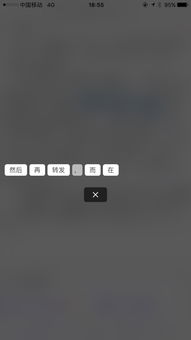
在手机上开启BigBang功能
打开手机设置,找到“智慧生活”或“智慧助手”等类似选项,进入后找到“BigBang”功能,开启它。
在电脑上下载并安装BigBang客户端
在电脑上打开浏览器,搜索“华为BigBang客户端下载”,下载并安装到您的电脑上。
配对手机和电脑
打开电脑上的BigBang客户端,按照提示操作,输入手机上显示的配对码,完成手机和电脑的配对。
设置BigBang功能
配对成功后,您可以在电脑上的BigBang客户端设置BigBang功能的相关参数,如屏幕扩展比例、操作模式等。
开始使用BigBang功能
在电脑上打开BigBang客户端,点击“手机屏幕扩展”按钮,手机屏幕就会自动扩展至电脑屏幕,您可以在电脑上直接操作手机,实现手机与电脑的无缝连接。
BigBang功能优势
提高工作效率:BigBang功能可以将手机屏幕扩展至电脑屏幕,让您在电脑上处理手机上的任务,提高工作效率。
方便娱乐:BigBang功能可以让您在电脑上观看手机视频、玩游戏,享受更宽广的视觉体验。
节省空间:BigBang功能可以减少手机屏幕显示内容的复杂度,让您的手机屏幕更加简洁。
华为手机BigBang功能是一款非常实用的功能,通过简单的设置,即可实现手机与电脑的无缝连接,希望本文的解析能够帮助您更好地了解和使用BigBang功能,提高您的生活和工作品质。
