本文介绍了华为电脑预览功能的关闭方法,对于使用华为电脑的用户,若希望关闭预览功能,可以通过简单几步操作实现,文章详述了如何进入电脑设置,找到相关选项并关闭预览功能,对于不熟悉操作的读者,本文提供了详细的步骤指导,关闭预览功能可以帮助用户节省资源、提高电脑性能,摘要字数控制在100-200字左右。
随着科技的快速发展,电脑已经成为我们日常生活和工作中不可或缺的工具,华为作为一家全球知名的电子产品制造商,其生产的电脑在市场上广受欢迎,有些用户在使用华为电脑时,可能会遇到预览功能自动弹出的问题,这不仅影响使用体验,还可能占用系统资源,本文将详细介绍如何关闭华为电脑的预览功能,帮助用户解决这一问题。
了解华为电脑预览功能
在探讨如何关闭华为电脑预览功能之前,我们先来了解一下这个功能的作用,华为电脑的预览功能主要是为了方便用户在打开文件时,快速查看文件内容,这一功能在某些场景下确实具有一定的实用性,但在某些情况下,它可能会自动弹出并干扰用户的操作,了解如何关闭这一功能就显得尤为重要。
关闭华为电脑预览功能的方法
针对华为电脑预览功能的关闭方法,我们可以从以下几个方面进行介绍:
通过系统设置关闭预览功能
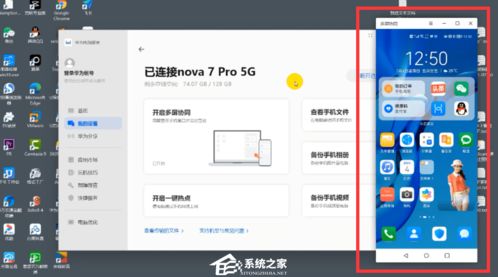
华为电脑通常提供了丰富的系统设置选项,用户可以通过这些设置来管理电脑的各项功能,要关闭预览功能,用户可以先进入系统设置,然后找到与预览功能相关的选项,将其关闭即可,具体的操作步骤可能因不同型号的华为电脑而有所差异,用户可查阅相关使用手册或在线教程以获取更详细的操作指南。
通过软件管理关闭预览功能
有些华为电脑可能会通过特定的软件来实现预览功能的管理,用户可以通过这些软件来关闭预览功能,具体操作步骤可能包括打开相关软件、找到预览功能选项并关闭等。
通过第三方软件关闭预览功能
如果以上方法无法关闭预览功能,用户还可以尝试使用第三方软件来解决问题,一些系统优化软件可能提供了关闭预览功能的功能,用户只需下载安装这些软件,然后按照软件提供的步骤进行操作即可。
可能遇到的问题及解决方案
在关闭华为电脑预览功能的过程中,用户可能会遇到一些问题,以下是一些常见的问题及其解决方案:
总结与建议
本文详细介绍了如何关闭华为电脑的预览功能,包括通过系统设置、软件管理和第三方软件等方法,在操作过程中,用户可能会遇到一些问题,如找不到相关设置选项、关闭后自动开启等,针对这些问题,本文提供了相应的解决方案。
建议用户在关闭预览功能后,注意保存设置并定期检查是否有软件自动更新导致设置失效,用户在尝试使用第三方软件时,应注意选择信誉良好的软件并及时更新,以确保电脑的安全和稳定性。
通过本文的介绍,用户应该已经了解了如何关闭华为电脑的预览功能,希望这些信息能帮助用户解决遇到的问题,提升使用华为电脑的体验。
