首页 > 科技 > 华为 > 华为电脑 > 正文

电脑怎么华为分享到手机(华为电脑与手机间的无缝分享,电脑如何轻松分享到手机)

admin 2025-07-17 10:11 华为电脑 53 0
想要实现华为电脑与手机间的无缝分享,可以轻松通过华为分享功能实现,在电脑上,打开华为分享功能并连接至手机,即可实现文件、照片、视频等内容的快速传输,还可以通过华为应用市场下载相关应用,实现更加便捷的分享体验,无论是办公还是生活,这一功能都能带来极大的便利。

随着科技的飞速发展,我们日常生活中的许多设备都在不断地实现无缝连接与共享,华为作为一家全球领先的科技企业,其电脑与手机产品深受消费者喜爱,本文将详细介绍如何将华为电脑的内容轻松分享到手机,让您在日常生活与工作中实现高效的信息传输与共享。

关键词解析

在探讨电脑如何将华为分享到手机之前,我们先对关键词进行解析:

  1. 电脑:本文中的电脑主要指华为品牌的电脑。
  2. 华为分享:华为特有的文件分享技术,可以实现快速、便捷的文件传输。
  3. 手机:本文中的手机主要指支持华为分享功能的华为手机。

电脑与手机间的分享方式

电脑怎么华为分享到手机(华为电脑与手机间的无缝分享,电脑如何轻松分享到手机)

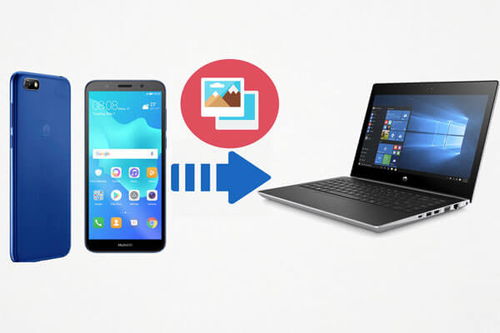
电脑与手机间的分享方式有很多种,如蓝牙传输、数据线连接、云服务等,而华为分享作为一种快速便捷的文件传输技术,能够实现电脑与手机间的无缝连接与数据传输,我们将详细介绍如何通过华为分享实现电脑到手机的分享。

操作步骤

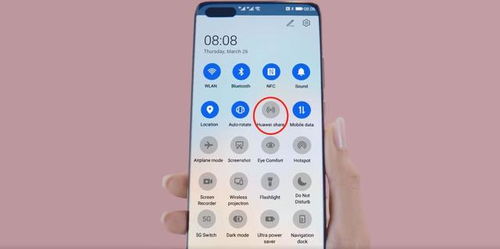
  1. 确保电脑与手机都已开启蓝牙和华为分享功能,在电脑端,可以在设置中找到蓝牙选项,确保蓝牙已开启并处于可被发现状态,在手机端,可以打开华为分享功能,确保手机可被其他设备发现。
  2. 在电脑中选择需要分享的文件或文件夹,右键点击选择“分享”或“发送到”,在选项中找到“华为分享”。
  3. 电脑会搜索到附近的华为手机,选择您的手机名称进行连接。
  4. 在手机端,会收到来自电脑的分享请求,点击确认接收文件。
  5. 等待文件传输完成,即可在手机中查看接收到的文件。

注意事项

  1. 确保电脑与手机的蓝牙和华为分享功能都已开启。
  2. 在进行文件传输时,确保电脑与手机处于较近的距离内,以保证传输的稳定性。
  3. 传输大文件时,可能需要一些时间,请耐心等待。
  4. 在文件传输过程中,避免断开电脑与手机的连接,以免影响文件传输的完整性。

优势与局限性

电脑怎么华为分享到手机(华为电脑与手机间的无缝分享,电脑如何轻松分享到手机)

华为分享的优势在于其便捷性,与传统的数据线连接相比,华为分享无需数据线,即可实现电脑与手机间的文件传输,华为分享还支持多种文件格式,如文档、图片、视频等,可以满足用户的不同需求,华为分享也存在一定的局限性,在传输大文件时,可能需要较长的时间,为了保证传输的稳定性,电脑与手机需要保持较近的距离。

案例分析与应用场景

  1. 办公场景:在办公环境中,通过华为分享,可以轻松将电脑中的文档、报表等文件快速分享到手机,方便随时查看与编辑。
  2. 学习场景:学生可以通过华为分享,将电脑中的学习资料、课件等分享到手机,实现学习与生活的无缝衔接。
  3. 娱乐场景:通过华为分享,可以将电脑中的视频、音乐等文件分享到手机,实现在不同设备间享受娱乐内容。

华为分享作为一种便捷的文件传输技术,实现了电脑与手机间的无缝连接与共享,本文详细介绍了如何通过华为分享实现电脑到手机的分享,以及注意事项、优势与局限性、案例分析与应用场景,希望本文能帮助您在日常生活与工作中实现高效的信息传输与共享。


最近发表
标签列表
友情链接
关灯 顶部