想要将华为手机文件导入电脑,可以按照以下步骤操作,通过数据线或蓝牙将华为手机与电脑连接;打开手机文件管理器,选择需要导入的文件;通过USB传输模式将文件复制到电脑上,还可以使用华为云服务等同步工具实现文件同步,本文提供了详细的步骤与操作指南,帮助用户轻松完成华为手机文件导入电脑的过程。
随着科技的快速发展,智能手机已经成为我们日常生活中不可或缺的一部分,华为手机因其出色的性能和用户体验而备受消费者喜爱,在日常使用中,我们常常需要在手机与电脑之间传输文件,如照片、视频、文档等,本文将详细介绍如何将华为手机中的文件导入电脑,帮助用户解决关于“华为手机文件电脑怎么找”的困惑。
准备工作
在开始之前,请确保你已经具备以下条件:
- 一部华为手机;
- 一台电脑;
- 一个数据线(通常手机购买时会附赠);
- 已经为手机与电脑安装了相应的管理软件或同步软件(如华为官方推出的华为手机助手等)。
详细步骤
连接手机与电脑
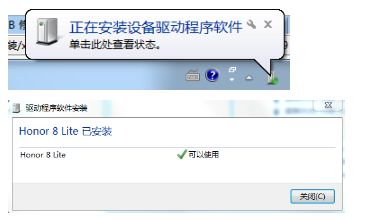
- 使用数据线将手机与电脑连接起来。
- 在手机上选择“传输文件”或“媒体设备(MTP)”模式。
打开文件管理
- 在电脑上打开文件管理器(如Windows的资源管理器或Mac的Finder)。
- 在文件管理器中,你将看到一个新设备(通常为“便携设备”或“手机”等),这就是你的手机。
浏览手机文件并导入电脑
- 打开你的华为手机,进入文件管理界面,你可以看到手机的各个文件夹,如“内部存储”、“存储卡”等。
- 选择你想要导入电脑的文件,例如照片、视频或文档。
- 将这些文件复制到电脑的某个文件夹中,你可以通过复制、剪切或移动的方式来实现。
- 完成文件传输后,你可以在电脑上找到这些文件,并进行编辑、保存或分享。
使用华为手机助手进行文件管理
除了直接通过数据线连接手机与电脑进行文件管理外,你还可以使用华为官方推出的华为手机助手来进行更加便捷的文件管理,以下是使用华为手机助手的步骤:
下载并安装华为手机助手
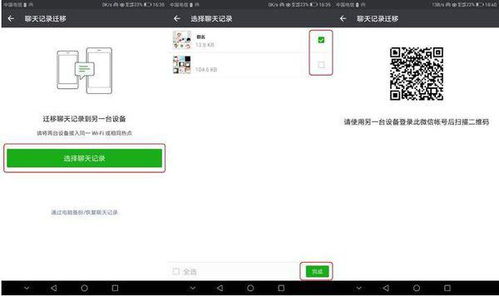
- 在华为官网或其他可信来源下载华为手机助手。
- 在电脑上安装并运行华为手机助手。
连接手机与电脑
- 使用数据线将手机与电脑连接起来。
- 在手机上选择“允许连接”或“信任该电脑”。
- 在华为手机助手中点击“连接手机”,按照提示完成连接。
使用华为手机助手管理文件
- 在华为手机助手中,你可以看到手机的各个文件夹和文件类型。
- 通过华为手机助手,你可以方便地导入、导出、删除和备份手机文件。
- 还可以进行其他操作,如管理应用、备份和恢复手机数据等。
注意事项
- 在进行文件传输时,请确保手机与电脑的连接稳定,避免在传输过程中断开连接导致数据丢失。
- 在进行重要文件的传输时,建议先在电脑上创建一个新的文件夹,用于存放这些文件,以便日后查找和管理。
- 定期检查手机存储空间,避免存储空间不足导致文件无法传输。
- 使用华为手机助手时,请确保从官方渠道下载并安装,避免下载到恶意软件或病毒。
通过本文的介绍,你应该已经了解了如何将华为手机中的文件导入电脑,无论是通过直接连接手机与电脑,还是使用华为手机助手进行文件管理,都可以实现文件的传输和管理,希望本文能够帮助你解决关于“华为手机文件电脑怎么找”的问题,让你更加便捷地管理手机与电脑之间的文件。
