华为Mate 4E连接电脑步骤详解,用户可通过开启开发者选项并启用USB调试,使用随机附带的USB数据线将华为Mate 4E与电脑连接,然后在电脑上选择对应的文件传输选项,即可实现手机与电脑的连接,操作简单易懂,方便用户进行数据传输、文件共享等操作。
华为Mate 4E作为一款高性能智能手机,其强大的功能与稳定的性能赢得了广大用户的喜爱,在日常使用中,我们经常需要将手机与电脑进行连接,以便同步数据、传输文件等,本文将详细介绍华为Mate 4E如何连接电脑,帮助用户解决连接过程中的问题。
准备工作
- 确保华为Mate 4E手机已启用开发者选项并开启了USB调试模式。
- 准备一根质量良好的数据线,用于连接手机和电脑。
- 在电脑上安装华为手机助手等相关软件,以便更好地管理手机。
连接步骤
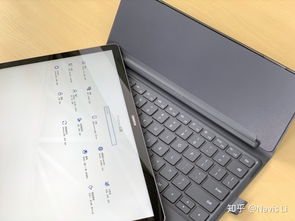
- 连接数据线:使用数据线将手机与电脑连接起来,通常情况下,手机会弹出一个提示框,选择“传输文件”或“媒体设备(MTP)”模式。
- 打开手机设置:进入华为Mate 4E手机的设置界面。
- 进入开发者选项:在设置界面中找到“开发者选项”,点击进入。
- 开启USB调试:在开发者选项中找到“USB调试”并开启。
- 操作电脑:在电脑端,会看到手机已被成功识别,可以选择进行文件传输、数据同步等操作。
常见问题和解决方法
- 连接失败:请检查数据线是否完好,电脑USB端口是否正常工作,以及手机是否已正确选择“传输文件”或“媒体设备(MTP)”模式。
- 驱动程序问题:若电脑无法识别手机,可以尝试在电脑上安装或更新华为手机助手等相关软件,以安装或更新手机驱动。
- 手机助手无法正常使用:确保已在官方渠道下载并安装了华为手机助手,如仍无法正常使用,请尝试卸载后重新安装。
- 连接后无法传输文件:检查手机存储空间是否充足,以及电脑上的文件传输设置是否正确。
使用华为手机助手管理手机
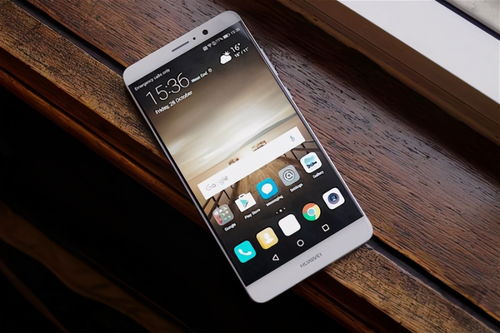
成功将手机与电脑连接后,我们可以利用华为手机助手进行以下操作:
- 数据同步:将手机与电脑的数据进行同步,以便备份和恢复手机数据。
- 文件管理:在电脑上直接管理手机中的文件,包括图片、音乐、视频等。
- 应用管理:在电脑上安装、卸载和更新手机应用。
- 系统优化:使用华为手机助手进行手机系统优化,提高手机运行性能。
安全注意事项
- 在连接过程中,请确保使用原装或质量良好的数据线,以保证数据传输的安全性和稳定性。
- 在连接过程中,避免对手机进行充电,以免对手机造成损害。
- 在使用华为手机助手时,请从官方渠道下载并安装,以免遭受病毒或恶意软件的攻击。
- 在进行数据传输或系统优化时,请确保了解相关操作的风险,并根据实际需求进行操作。
本文详细介绍了华为Mate 4E如何连接电脑的过程,以及连接后如何使用华为手机助手管理手机,希望本文能帮助用户解决在连接过程中的问题,更好地使用华为Mate 4E手机,在使用过程中,请注意安全事项,以免对手机造成损害。
