首页 > 科技 > 华为 > 华为电脑 > 正文

华为怎么把电脑锁屏关闭(华为电脑如何关闭锁屏功能—操作指南)

admin 2025-07-16 16:05 华为电脑 175 0
华为电脑关闭锁屏功能,可按照以下步骤操作:进入电脑系统设置;找到“锁屏”或“安全”选项;选择“关闭锁屏”或取消相关锁屏设置;保存设置即可,操作指南详细,简单易懂,可帮助用户轻松关闭华为电脑锁屏功能。

随着科技的快速发展,电脑已经成为我们日常生活和工作中不可或缺的工具,华为电脑因其高性能、稳定性及优秀的用户体验而备受用户青睐,在某些情况下,用户可能希望关闭电脑的锁屏功能,以便更便捷地使用电脑,本文将详细介绍华为电脑如何关闭锁屏功能,帮助用户解决这一问题。

(一)了解锁屏功能

我们需要了解锁屏功能的作用,锁屏是操作系统的一种安全机制,当电脑进入锁屏状态时,需要用户输入密码或进行其他身份验证才能继续操作,关闭锁屏功能后,电脑将不会在进入休眠或待机状态后自动锁屏,方便用户快速唤醒电脑并继续工作。

(二)查找设置选项

要关闭华为电脑的锁屏功能,我们需要进入系统设置,在华为电脑上,可以通过以下步骤查找相关设置选项:
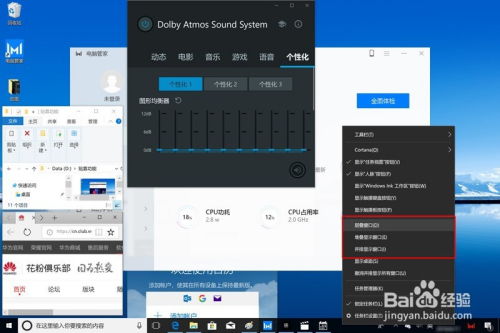
华为怎么把电脑锁屏关闭(华为电脑如何关闭锁屏功能—操作指南)

  1. 点击桌面左下角的“开始”菜单;
  2. 在弹出的菜单中选择“设置”;
  3. 进入“系统”设置;
  4. 在“系统”设置中找到“电源与睡眠”选项;
  5. 在“电源与睡眠”选项中,找到“其他电源设置”;
  6. 在电源设置中找到“锁屏”相关选项。

(三)关闭锁屏功能

在找到锁屏设置选项后,我们可以按照以下步骤关闭华为电脑的锁屏功能:

  1. 在“电源与睡眠”设置中,找到“屏幕超时设置”;
  2. 修改屏幕超时时间,将锁屏时间设置为“从不”;
  3. 保存设置并退出。

(四)注意事项

在关闭锁屏功能时,需要注意以下几点:

  1. 关闭锁屏功能可能会影响电脑的安全性,在某些情况下,未经授权的用户可能会轻松访问电脑,在关闭锁屏功能前,请确保电脑使用的环境安全。
  2. 关闭锁屏功能后,电脑在长时间不使用的情况下可能会进入休眠或待机状态,导致一些正在运行的程序或下载的文件暂停,为了避免这种情况,建议在短暂离开时保持屏幕开启,或者设置合理的休眠时间。
  3. 不同版本的华为电脑操作系统可能会有所不同,以上方法可能不完全适用,如果遇到问题,建议查阅相关文档或咨询华为客服。

(五)常见问题解决方案

在操作过程中,可能会遇到一些常见问题,如找不到相关设置选项、无法保存设置等,针对这些问题,我们可以尝试以下解决方案:

华为怎么把电脑锁屏关闭(华为电脑如何关闭锁屏功能—操作指南)

  1. 找不到相关设置选项:请确保按照上述步骤操作,并注意查看是否有隐藏选项或菜单。
  2. 无法保存设置:尝试重启计算机并重新进入设置界面进行保存,如问题仍未解决,可能是系统文件损坏或权限问题,建议进行系统恢复或联系专业维修人员。

本文详细介绍了华为电脑如何关闭锁屏功能,包括了解锁屏功能、查找设置选项、关闭锁屏功能及注意事项和常见问题解决方案,希望能够帮助用户解决在使用华为电脑过程中遇到的关闭锁屏功能的问题,在操作过程如有疑问,建议查阅相关文档或咨询华为客服,请用户在关闭锁屏功能时注意安全性和使用场景,确保电脑的安全和使用体验。

附录

以下是一些与华为电脑相关的其他操作指南和教程,供用户参考:

  1. 华为电脑系统优化指南;
  2. 华为电脑硬件维护教程;
  3. 华为电脑病毒防护与数据安全教程;
  4. 华为电脑常见问题解决方案。

通过本文的介绍,用户应该已经了解了华为电脑如何关闭锁屏功能的方法,在实际操作过程中,如遇任何问题,请及时查阅相关文档或咨询专业人士。


最近发表
标签列表
友情链接
关灯 顶部