华为荣耀畅玩6X连接电脑的方法如下:确保手机与电脑处于同一网络环境下;使用数据线将手机与电脑连接,确保USB调试模式已开启;通过华为官方提供的手机助手软件,如HiSuite,进行连接管理;按照软件提示完成连接设置,详细步骤包括开启开发者选项、USB调试等,连接成功后,可同步数据、管理文件等。
华为荣耀畅玩6X是一款功能强大的智能手机,许多用户希望将手机与电脑连接起来,以便同步数据、传输文件等,本文将详细介绍华为荣耀畅玩6X如何连接电脑,帮助用户解决连接过程中可能遇到的问题。
准备工作
- 确保华为荣耀畅玩6X的电量充足,避免在连接过程中因电量不足导致操作中断。
- 准备一根手机数据线,确保数据线完好无损,可以尝试使用原装数据线。
- 确保电脑处于正常工作状态,并安装有手机相关驱动及同步软件。
通过数据线连接
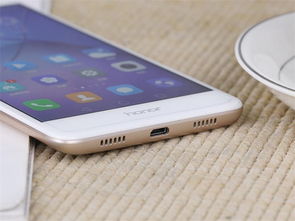
- 将华为荣耀畅玩6X的数据线一端插入手机的USB接口,另一端插入电脑的USB接口。
- 插入后,手机屏幕上会弹出一个提示框,选择“传输文件”或“媒体设备(MTP)”选项。
- 电脑会自动识别并安装相关驱动,可能需要一段时间,安装完成后,电脑会弹出提示框,告知用户已成功连接手机。
- 在电脑的资源管理器中,可以打开“此电脑”或“计算机”,查看华为荣耀畅玩6X的存储空间,实现文件传输。
通过华为手机助手连接
- 在电脑上下载并安装华为手机助手。
- 使用数据线将手机与电脑连接。
- 打开华为手机助手,软件会自动检测手机并弹出连接提示。
- 在手机上选择“允许”或“确定”等选项,授权电脑连接。
- 连接成功后,可以在华为手机助手中管理手机数据,如同步数据、备份等。
无线连接方法
除了通过数据线连接,还可以尝试无线连接方法。
- 在手机和电脑上下载并安装华为Share等文件传输应用。
- 确保手机和电脑在同一局域网内,可以连接同一个Wi-Fi或热点。
- 在手机应用中找到文件分享功能,选择需要传输的文件,点击分享。
- 选择通过华为Share等方式分享文件,并在电脑端接收文件。
常见问题及解决方案
- 连接失败:确保数据线完好无损,尝试更换其他数据线;确保手机已正确选择“传输文件”或“媒体设备(MTP)”选项;检查电脑是否已安装相关驱动及同步软件。
- 电脑无法识别手机:尝试重新安装手机驱动;检查手机USB接口是否正常工作;更新手机系统和电脑驱动。
- 华为手机助手无法连接:确保手机已开启开发者选项并开启USB调试模式;尝试重新下载并安装华为手机助手;检查网络连接是否正常。
华为荣耀畅玩6X连接电脑的方法包括通过数据线连接、通过华为手机助手连接以及无线连接方法,用户可以根据实际需求选择合适的方法进行操作,在连接过程中可能遇到的问题包括连接失败、电脑无法识别手机以及华为手机助手无法连接等,用户可以根据本文提供的解决方案进行排查和处理,希望本文能够帮助用户顺利将华为荣耀畅玩6X与电脑连接起来,实现数据同步和文件传输等功能。
