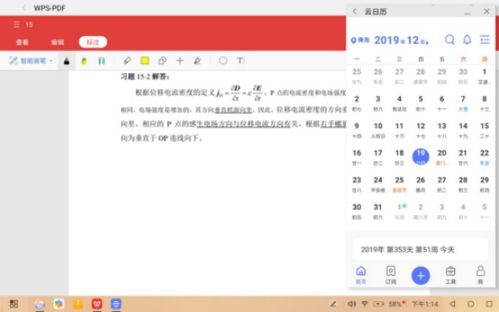
本文介绍了华为电脑的分屏操作指南,通过简单的步骤,用户可以将屏幕分成多个窗口,同时运行不同的应用程序,提高工作效率,摘要中涵盖了开启分屏、调整窗口大小、切换不同分屏等基本操作,适合华为电脑用户参考使用。
随着科技的不断发展,电脑已经成为我们日常生活和工作中不可或缺的工具,华为作为国际知名的科技企业,其电脑产品在市场上受到广大用户的青睐,在使用华为电脑的过程中,分屏功能是一项非常实用的功能,它可以让用户在同一个屏幕上同时操作多个应用程序,提高工作效率,本文将详细介绍华为电脑的分屏操作方法及注意事项。
关键词解释
- 电脑分屏:指在同一屏幕上同时显示多个应用程序或窗口的功能。
- 华为:中国知名的科技企业,其电脑产品性能卓越,功能丰富。
电脑分屏的步骤

- 准备工作:确保你的华为电脑已经安装了最新版本的操作系统,以保证功能的正常使用。
- 选择应用程序:打开你想要分屏的应用程序。
- 分屏操作:
(1) 快捷键操作:华为电脑支持使用快捷键进行分屏,常用的快捷键为Win+方向键(上下左右),按下Win+左方向键可以将当前窗口移至屏幕左侧,同时右侧空白区域可放置其他应用程序窗口。
(2) 鼠标操作:在应用程序窗口标题栏上点击右键,选择“移动至屏幕一半”或“移动至屏幕右侧/左侧”选项,即可实现分屏效果。
(3) 系统设置:还可以通过系统设置来调整分屏模式,点击“开始菜单”,选择“设置”,进入“系统”选项,在“多任务处理”或类似名称的菜单中,可以找到关于分屏的设置选项。
分屏后的管理
- 调整窗口大小:在分屏状态下,可以通过鼠标拖动的方式调整每个窗口的大小,以适应不同的需求。
- 切换窗口:通过鼠标点击或快捷键的方式,可以在不同窗口之间进行切换,提高工作效率。
- 退出分屏:若需退出分屏模式,可点击屏幕右上角的“关闭”按钮,或者通过快捷键Win+方向键将窗口移动回屏幕中间,即可恢复单窗口模式。
注意事项
- 分屏数量:根据华为电脑的配置及操作系统版本,支持的最多分屏数量可能有所不同,一般情况下,可以同时显示2至4个窗口。
- 性能影响:同时运行多个应用程序和分屏操作可能会占用较多的系统资源,对电脑性能产生一定影响,请确保电脑配置足够应对你的需求。
- 兼容性:虽然华为电脑支持分屏功能,但部分老旧的应用程序可能无法适应此功能,导致在分屏模式下出现显示异常或功能受限的情况。
- 更新与维护:为确保分屏功能的正常使用,请定期更新操作系统及驱动程序,以保证系统的稳定性与兼容性。
华为电脑的分屏功能为用户带来了极大的便利,提高了工作效率,本文详细介绍了华为电脑的分屏操作步骤、分屏后的管理以及注意事项,希望能对广大华为电脑用户有所帮助,在使用分屏功能时,请根据自己的需求及电脑性能进行合理配置,以确保系统的流畅运行,如有更多疑问或问题,建议查阅华为官方文档或咨询专业人士。
参考文献
(此处留空,待实际写作时补充相关参考文献)
