本指南介绍了如何将华为电脑与华为蓝牙耳机进行连接,首先确保电脑和耳机都拥有蓝牙功能并已开启,在电脑端,打开蓝牙设置并搜索可用设备,此时应能看到耳机设备,点击连接后,输入配对码(通常为0000或1234)以完成配对,一旦配对成功,即可顺利使用华为蓝牙耳机。
随着科技的飞速发展,无线通信技术日益成熟,蓝牙耳机已成为我们日常生活中不可或缺的配件之一,华为作为一家全球领先的科技企业,其电脑与蓝牙耳机产品深受用户喜爱,本文将介绍如何将华为电脑与华为蓝牙耳机进行连接,帮助用户实现更加便捷、高效的音频体验。
准备工作
在开始连接华为电脑与华为蓝牙耳机之前,请确保您已经准备好以下物品:
连接步骤
开启蓝牙耳机
长按蓝牙耳机的开机键,确保耳机处于可被发现的状态,蓝牙耳机的指示灯可能会闪烁。
打开华为电脑的蓝牙设置
在华为电脑的任务栏中,点击“通知”图标,选择“蓝牙”选项,若您的电脑尚未开启蓝牙功能,请先在“设置”中开启。
搜索并连接蓝牙耳机
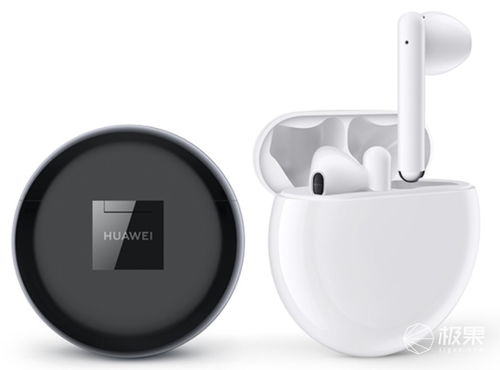
在蓝牙设置中,点击“添加设备”,选择“蓝牙”,电脑将开始搜索附近的蓝牙设备,在列表中找到您的华为蓝牙耳机,点击进行连接。
等待连接成功
连接过程中,电脑可能会要求您输入配对码,在输入框中输入配对码后,点击“确定”,等待连接成功后,蓝牙耳机的指示灯将停止闪烁,表示已连接。
常见问题及解决方案
电脑无法找到蓝牙耳机
请确保蓝牙耳机处于可被发现的状态,并且电脑已开启蓝牙功能,若仍无法找到,可以尝试将蓝牙耳机重置为出厂设置后再进行搜索。
连接过程中提示配对码错误
请检查配对码是否正确输入,如仍无法连接,可以尝试将蓝牙耳机与另一台设备连接后,再尝试与电脑连接。
蓝牙耳机连接成功后无声音
检查电脑的声音输出设备是否设置为蓝牙耳机,若已设置正确但仍无声音,可以尝试重新连接或重启蓝牙耳机。
优化体验
使用华为电脑管家
为了获得更好的使用体验,建议下载并安装华为电脑管家,通过电脑管家,您可以更方便地管理连接的蓝牙耳机,包括音量调节、音效设置等。
软件更新
为了确保连接稳定,请定期更新您的华为电脑与蓝牙耳机的软件版本。
连接华为电脑与华为蓝牙耳机非常简单,只需按照上述步骤操作即可,如遇到任何问题,可查阅华为官方支持或联系客服寻求帮助,希望本文能帮助您实现更加便捷、高效的音频体验。
附录
华为电脑型号支持列表 (此处列出支持蓝牙连接的华为电脑型号)
华为蓝牙耳机型号支持列表及特性介绍 (此处列出支持的华为蓝牙耳机型号及其特性) 如:FreeBuds Pro 无线蓝牙耳机:采用半入耳式设计,具有主动降噪功能,提供更佳的音质体验,同时支持快速充电和长续航,适用于各种场景,如办公、旅行等,其他型号耳机也各具特色,请根据个人需求选择合适的款式。
