首页 > 科技 > 华为 > 华为电脑 > 正文

华为鼠标怎么华为电脑搜索出来(华为鼠标与电脑的连接,探索搜索之旅)

admin 2025-07-16 18:54 华为电脑 96 0
本文将介绍华为鼠标与电脑连接的过程,通过简单易懂的语言,描述了如何在电脑上搜索并连接华为鼠标的详细步骤,这段摘要将带领读者开启华为鼠标与电脑的连接之旅,方便用户快速完成设备间的配对和连接。

随着科技的飞速发展,华为已经成为了全球知名的科技企业,其电子产品深受用户喜爱,华为的鼠标和电脑更是办公与学习的得力助手,本文将介绍如何将华为鼠标与华为电脑连接起来,带您踏上这次搜索之旅。

关键词解析

我们将重点关注以下关键词:华为鼠标、华为电脑、搜索、连接,我们将详细介绍如何通过搜索功能找到适配的华为鼠标和电脑,以及如何完成二者的连接。

如何搜索华为鼠标和华为电脑

搜索华为鼠标

(1) 打开搜索引擎,输入“华为鼠标”关键词。
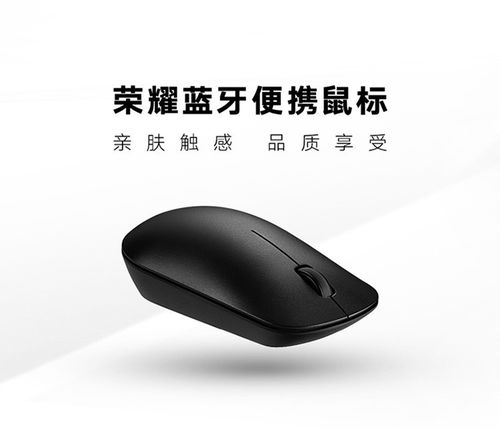
华为鼠标怎么华为电脑搜索出来(华为鼠标与电脑的连接,探索搜索之旅)

(2) 在搜索结果中,筛选出官方商城或授权经销商的网站。

(3) 根据需求选择鼠标型号,查看产品详情。

搜索华为电脑

(1) 同样打开搜索引擎,输入“华为电脑”关键词。

(2) 在搜索结果中,进入华为官方商城或授权经销商网站。

(3) 浏览电脑系列和型号,查看产品规格和详情。

华为鼠标与华为电脑连接步骤

本文将以华为无线鼠标和华为电脑为例,介绍连接步骤。

  1. 确保鼠标和电脑都已开启蓝牙功能。
  2. 打开鼠标电池盖,安装电池,并长按连接键直至蓝牙指示灯闪烁。
  3. 在电脑上打开“设置”,点击“蓝牙”选项。
  4. 点击“添加设备”,在搜索结果中选择华为鼠标。
  5. 按照提示完成配对过程,等待连接成功。

常见问题及解决方案

  1. 搜索不到鼠标或电脑设备:请确保鼠标和电脑的蓝牙功能已开启,并且处于可发现状态,确保两者之间的距离不要太远,以免信号干扰。
  2. 连接过程中断:可能是鼠标电池电量不足或信号干扰所致,请尝试更换新电池或调整位置后重新连接。
  3. 连接成功后无法正常使用:检查鼠标和电脑是否支持对应的功能,如侧键、手势等,尝试重新连接或更换鼠标进行测试。

注意事项

  1. 购买时请确认鼠标和电脑的兼容性,以确保顺利连接。
  2. 在连接过程中,请遵循产品说明书的指导操作。
  3. 如遇连接问题,可查阅官方论坛或客服支持获取帮助。
  4. 遵循厂家建议,定期更新鼠标和电脑的驱动程序,以确保设备性能。

通过本文的介绍,您应该已经了解了如何搜索华为鼠标和华为电脑,以及如何将二者连接起来,在连接过程中,如遇问题可查阅本文提供的解决方案和注意事项,希望这次搜索之旅能为您带来便捷的工作和学习体验,随着科技的进步,我们期待华为未来带来更多创新产品,满足用户需求。

拓展阅读

  1. 华为鼠标与电脑的使用技巧:了解如何更高效地利用华为鼠标和电脑进行工作和学习。
  2. 华为系列产品的最新动态:关注华为官方渠道,了解华为系列产品的最新动态和优惠活动。
  3. 蓝牙连接常见问题解答:学习更多关于蓝牙连接的常见问题和解决方案。

版权声明 仅供参考,如需引用或转载,请标明出处并遵守版权法规,如有更多关于华为鼠标和电脑的问题,欢迎在评论区留言,我们将尽力解答。


最近发表
标签列表
友情链接
关灯 顶部