本文介绍了华为电脑上实现分屏功能的操作指南,用户可以通过简单的步骤,将电脑屏幕分成多个区域,同时运行多个应用程序,操作方式包括使用快捷键、鼠标拖拽以及系统自带的分屏功能,本文旨在帮助华为电脑用户充分利用屏幕空间,提高工作效率。
随着科技的不断发展,电脑已经成为我们日常生活和工作中不可或缺的工具,华为电脑因其出色的性能和卓越的品质,受到了广大用户的青睐,在使用电脑的过程中,我们经常会遇到需要同时处理多个任务的情况,这时,分屏功能就显得尤为重要,本文将详细介绍华为电脑上如何使用电脑分屏功能,帮助用户更高效地使用电脑。
华为电脑上电脑分屏的基本概念
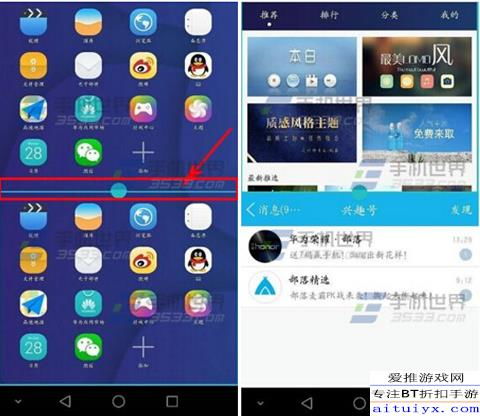
电脑分屏,是指在一台电脑上同时显示多个独立窗口或应用程序的功能,通过分屏功能,用户可以在同一屏幕上进行多任务操作,提高工作效率,华为电脑支持多种分屏模式,用户可以根据实际需求选择不同的模式。
华为电脑上实现电脑分屏的步骤
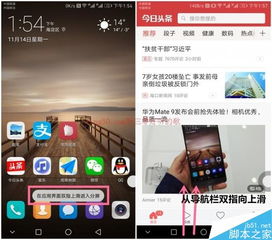
- 快捷键分屏:华为电脑支持使用快捷键进行分屏,用户可以通过按下“Win+D”键,快速切换到桌面模式,然后手动拖动应用程序窗口到屏幕的不同区域,实现分屏效果。
- 图形界面分屏:除了快捷键方式,华为电脑上还提供了图形界面分屏的方式,用户可以通过鼠标右击桌面空白处,选择“显示设置”,在“多显示器”选项中选择“扩展这些显示器”,然后根据需求调整各个屏幕的显示内容。
华为电脑上电脑分屏的使用技巧
- 合理规划屏幕布局:在使用分屏功能时,用户应根据实际需求合理规划屏幕布局,对于需要同时处理多个任务的情况,可以将屏幕划分为几个区域,每个区域显示不同的应用程序或窗口。
- 充分利用屏幕空间:通过调整窗口大小和位置,可以充分利用屏幕空间,在分屏过程中,可以根据需要调整各个窗口的大小和位置,以便更好地展示内容。
- 快捷方式的使用:熟悉并善用快捷键可以大大提高分屏操作的效率,华为电脑上有很多快捷键可以帮助用户快速完成分屏操作,如“Win+方向键”可以调整窗口位置,“Win+T”可以切换窗口等。
解决华为电脑上电脑分屏遇到的问题
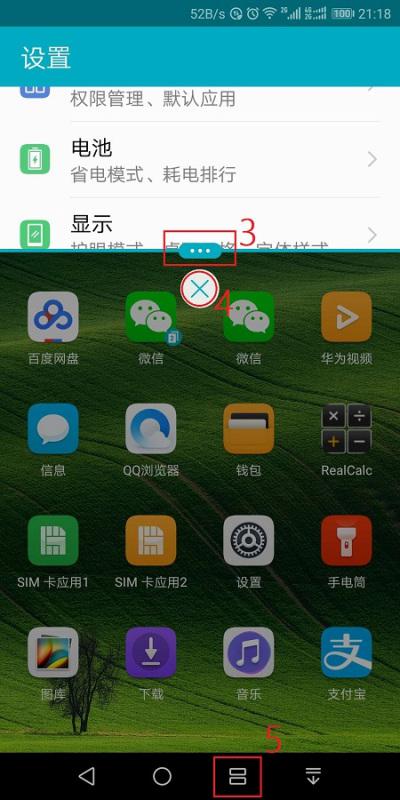
- 分屏后屏幕分辨率降低:有时候在分屏后,可能会出现屏幕分辨率降低的情况,这通常是因为某些应用程序在全屏模式下占用了过多的屏幕资源,用户可以尝试调整应用程序的兼容性设置,或者关闭一些不必要的后台程序,以提高屏幕分辨率。
- 分屏后鼠标无法切换窗口:如果在分屏后鼠标无法在不同窗口之间切换,可能是因为鼠标被锁定在某个窗口内,这时,用户可以尝试按下“Alt+Tab”键,或者点击任务栏上的窗口图标,切换到其他窗口。
- 分屏模式无法正常工作:如果分屏模式无法正常工作,可能是因为驱动程序或系统更新导致的问题,用户可以尝试更新显卡驱动程序或系统,以解决问题。
华为电脑上实现电脑分屏功能非常简单,用户可以通过快捷键和图形界面两种方式实现分屏操作,在使用过程中,用户应注意合理规划屏幕布局,充分利用屏幕空间,并熟悉和掌握一些常用的快捷键,遇到问题时,用户可以根据具体情况尝试解决,通过掌握电脑分屏功能,用户可以更加高效地使用华为电脑,提高工作和生活效率。
