本指南介绍了华为电脑双屏设置的方法,通过简单的步骤,用户可以轻松实现电脑双屏的设置,确保电脑已连接两个显示器,然后通过系统显示设置进行扩展屏幕配置,本指南提供了详细的步骤和说明,帮助用户充分利用双屏功能提高工作效率。
随着科技的不断发展,电脑的使用越来越普及,人们对电脑的需求也日益增长,华为作为一家全球知名的科技企业,其电脑产品在市场上备受关注,华为电脑的双屏设计更是为用户带来了全新的使用体验,本文将详细介绍华为电脑双屏的设置方法,帮助用户充分利用这一独特功能。
华为电脑双屏概述
华为电脑的双屏设计是一种创新的技术,旨在提高用户的工作效率与娱乐体验,通过双屏设置,用户可以在两个屏幕上同时运行不同的应用程序,实现多任务并行处理,双屏设计还可以带来更加广阔的视野,提高用户的视觉体验。
设置步骤
硬件设备连接
确保你的华为电脑配备了两个屏幕,通过HDMI、USB-C或其他适当的线缆将第二个屏幕连接到电脑,连接后,系统会自动识别并安装必要的驱动程序。
拓展显示设置
在电脑桌面上右键点击空白处,选择“显示设置”,在显示设置页面中,可以看到两个显示器的选项,选择“拓展这些显示器”,并选择你想要的主显示器和副显示器,确保两个显示器都正确设置。
调整分辨率和刷新率
在显示设置页面中,还可以调整两个屏幕的分辨率和刷新率,根据实际需求,选择合适的分辨率和刷新率,以获得最佳的显示效果。
拖动应用至第二屏幕
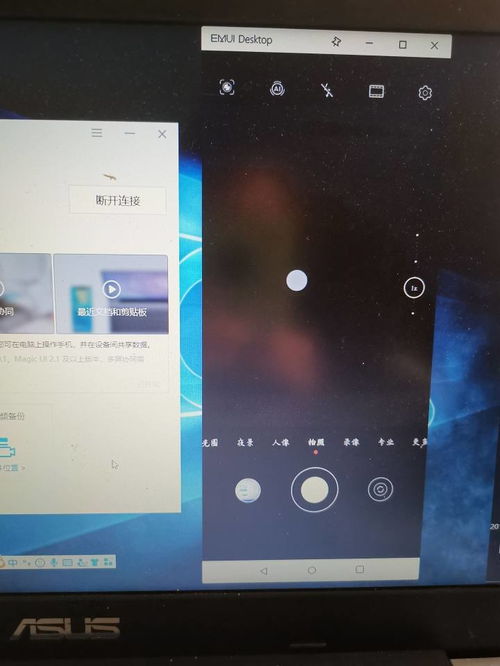
将鼠标指针移至应用程序的窗口,然后拖动应用程序窗口至第二屏幕上,这样,应用程序将在第二屏幕上运行,而主屏幕上可以继续进行其他任务。
优化双屏使用效果
合理布局应用程序
为了更好地利用双屏空间,可以根据需求合理布局应用程序,可以在主屏幕上进行文档编辑、网页浏览等任务,而在第二屏幕上播放视频或展示其他参考资料。
调整透明度与亮度
为了更好地适应双屏环境,可以调整每个屏幕的透明度与亮度,这样可以使两个屏幕的内容更加清晰,提高视觉体验。
常见问题及解决方法
