本指南介绍了如何轻松在电脑上登录华为网络,确保你的电脑已连接到互联网,并打开浏览器,访问华为官方登录页面,输入你的账号和密码,或选择其他登录方式如第三方授权登录,完成验证后,即可成功登录华为网络,本指南提供简单步骤,帮助你轻松连接华为网络。
在现代社会,随着互联网的普及,网络已成为我们生活中不可或缺的一部分,华为作为全球领先的通信技术解决方案提供商,其网络设备广泛应用于各个领域,本文将为您详细介绍如何在电脑上登录华为网络,助您轻松畅享网络世界。
准备工作
- 确认电脑配置:确保您的电脑具备连接网络的基本配置,如无线网卡、以太网卡等。
- 华为网络设备:确保您拥有华为的网络设备,如路由器、交换机等,并已正确安装和配置。
- 网络连接:确保您的电脑与华为网络设备处于同一局域网内,可以正常访问网络。
登录华为网络步骤
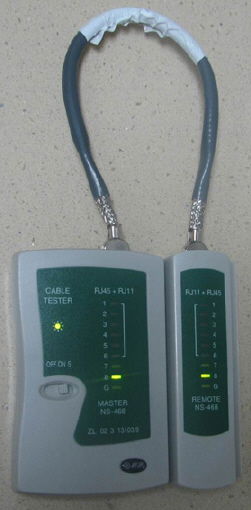
- 打开电脑,连接华为网络设备,您可以通过无线网络连接(Wi-Fi)或有线网络连接(以太网)将电脑与华为网络设备连接起来。
- 打开浏览器,在电脑上选择您常用的浏览器,如Chrome、Firefox或Edge等。
- 输入登录地址,在浏览器地址栏中输入华为网络的登录地址,通常情况下,华为路由器的登录地址为192.168.1.1或路由器背面的默认地址。
- 访问登录页面,输入登录地址后,您将看到华为网络的登录页面。
- 输入用户名和密码,在登录页面输入您的用户名和密码,默认情况下,用户名通常为“admin”,密码可能为您设置的新密码或路由器背面贴有的默认密码。
- 验证身份,输入正确的用户名和密码后,点击登录按钮以验证您的身份。
- 进入管理界面,成功验证身份后,您将看到华为网络的管理界面,您可以进行网络设置、设备配置、安全设置等操作。
常见问题及解决方案
- 无法连接到华为网络,请检查您的电脑是否已正确连接华为网络设备,以及网络设备是否正常工作,尝试重新启动网络设备或电脑,重新尝试连接。
- 忘记登录密码,如果您忘记了华为网络的登录密码,可以尝试重置密码,在登录页面通常会有“忘记密码”或“密码重置”的选项,按照提示操作即可。
- 路由器设置问题,在登录华为网络后,如果您遇到路由器设置问题,可以参考华为官方提供的用户手册或在线帮助文档,获取详细的设置指导。
注意事项
- 安全问题,在登录华为网络时,请确保您的网络环境安全,避免在公共网络环境下进行登录操作。
- 更新软件,定期更新您的浏览器和华为网络设备软件,以确保系统安全和稳定性。
- 遵循操作指南,在进行网络设置和配置时,请遵循华为官方提供的操作指南和建议,避免错误操作导致网络问题。
- 保护个人信息,在登录和使用华为网络时,请注意保护您的个人信息和隐私安全,避免泄露重要信息。
本文为您详细介绍了如何在电脑上登录华为网络的步骤和注意事项,通过遵循本文的指导,您将能够轻松连接到华为网络,畅享网络世界,在使用过程中,如遇任何问题,可查阅华为官方文档或在线求助,获取更多帮助和支持,希望本文对您有所帮助,祝您使用愉快!
拓展阅读
- 华为网络设备用户手册:了解更多关于华为网络设备的详细信息和使用指南。
- 网络安全知识普及:了解网络安全基础知识,提高网络安全意识。
- 华为云服务:了解华为提供的云服务功能和服务支持,实现更多便捷的网络应用。
联系方式
如有任何关于华为网络的问题,您可以通过以下方式联系我们:
- 访问华为官方网站,查看在线帮助文档和论坛;
- 拨打华为客服热线电话或在线客服咨询;
- 前往华为授权服务中心寻求帮助和支持。
我们将竭诚为您解答疑问,为您提供更好的服务和支持!
