本文介绍了华为电脑如何进入PE系统的详细步骤,通过重启电脑并进入BIOS设置,调整启动顺序,将PE系统盘设置为首要启动项,保存设置后重启电脑,即可进入PE系统,本文详细解析了每个步骤,提供了清晰的指导,帮助用户顺利完成操作,本文详细阐述了华为电脑进入PE系统的步骤,包括进入BIOS设置、调整启动顺序、保存设置并重启等,为用户提供清晰的指导,帮助用户成功进入PE系统。
随着科技的快速发展,电脑已经成为我们日常生活和工作中不可或缺的一部分,华为电脑因其高性能、稳定性以及良好的用户体验而受到广大用户的青睐,在某些特定情况下,我们需要进入PE系统(预安装环境)进行磁盘修复、系统恢复等操作,本文将详细介绍华为电脑如何进入PE系统。
了解PE系统
PE系统,即预安装环境(Pre-installation Environment),是一个临时的操作系统,通常用于启动故障修复、系统恢复等任务,在进入PE系统后,你可以进行磁盘检查、系统文件修复等操作,了解PE系统的基本功能对于后续操作非常重要。
华为电脑进入PE系统的前提条件
在进入PE系统之前,你需要准备以下事项:
详细步骤进入PE系统
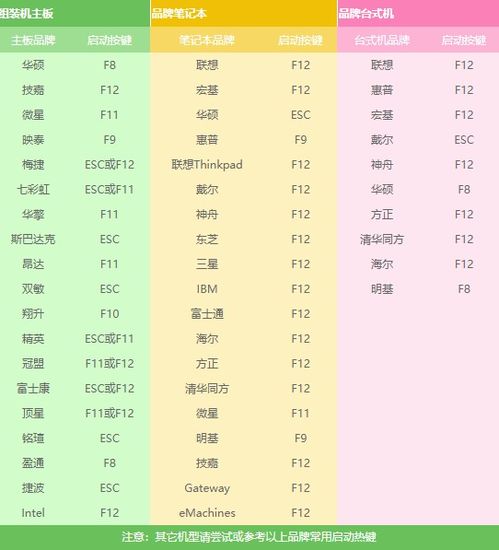
制作PE系统U盘或光盘
你需要准备一个可引导PE系统的U盘或光盘,你可以从网上下载PE系统的ISO镜像文件,然后使用制作启动盘的工具将ISO文件写入U盘或光盘。
设置BIOS
启动PE系统
操作PE系统
进入PE系统后,你可以进行磁盘检查、系统文件修复等操作,具体操作方法取决于你的需求和PE系统的功能,在操作过程中,请注意备份重要数据,避免误操作导致数据丢失。

注意事项
本文详细介绍了华为电脑如何进入PE系统的过程,包括了解PE系统的基本功能、进入PE系统的前提条件以及详细步骤,希望本文能帮助你在需要进入PE系统时顺利完成操作,在实际操作过程中,请注意遵循相关注意事项,确保操作的安全和有效性,建议定期备份重要数据,以防数据丢失,如有任何疑问或问题,请及时查阅相关资料或咨询专业人士。
参考文献
(此处可以添加你参考的相关资料、教程等)
通过以上步骤,你应该已经成功进入了华为电脑的PE系统,希望本文对你有所帮助,祝你操作顺利!
