华为电脑拍照操作简便,首先需打开电脑摄像头,通常可通过快捷键或相关软件启动,在电脑屏幕上会显示出摄像头的拍摄界面,用户可以直接点击界面上的拍照按钮进行拍摄,也可调整拍摄模式、设置拍摄参数等以获得更好的照片效果,操作完成后,可保存照片至电脑指定位置,本指南提供华为电脑拍照的基本步骤和注意事项,帮助用户轻松完成拍照。
随着科技的快速发展,电脑已经成为我们日常生活和工作中不可或缺的一部分,华为作为全球知名的电子产品制造商,其电脑产品在市场上受到广大用户的青睐,华为电脑的摄像头功能对于拍照尤为重要,本文将详细介绍华为电脑拍照的操作步骤,帮助用户充分利用这一功能。
了解华为电脑摄像头
在开始使用华为电脑拍照之前,我们需要先了解一下摄像头的位置和功能,华为电脑的摄像头位于屏幕上方中央位置,方便用户进行视频通话或拍照,华为电脑的摄像头还支持自动对焦、面部识别等功能,提高拍照的便捷性和效果。
拍照操作步骤
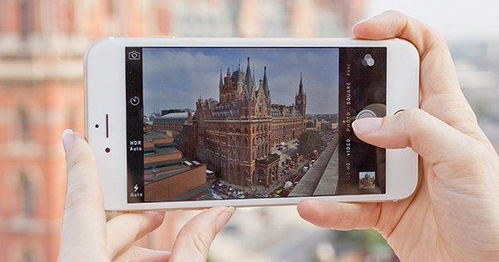
- 打开相机应用:点击华为电脑左下角的“开始”菜单,然后在列表中找到“相机”应用,点击打开。
- 调整摄像头:在相机应用中,可以通过调整摄像头的角度和位置,确保拍摄的画面符合需求。
- 对焦拍摄对象:将摄像头对准要拍摄的对象,点击屏幕上的对焦框进行对焦。
- 调整拍摄模式:根据需要,可以在相机应用中选择不同的拍摄模式,如照片、视频等。
- 点击拍照按钮:在对焦清晰、画面构图满意后,点击相机应用上的拍照按钮(一般为一个圆形按钮),即可完成拍摄。
拍照设置与技巧
- 设置分辨率:在相机应用中,可以通过调整分辨率来影响照片的质量,分辨率越高,照片质量越好,但文件大小也会相应增大。
- 使用快捷键:华为电脑还支持使用快捷键进行拍照,如按下“Win+Q”组合键可以快速打开相机应用并拍照。
- 光线与环境:确保拍摄环境光线充足,避免逆光或暗光环境,以获得更好的拍摄效果。
- 稳定性:在拍照时确保电脑稳定,避免抖动导致照片模糊。
- 角度与构图:注意拍摄角度和构图,可以尝试不同的拍摄角度和构图方式,以获得更具创意的照片。
查看与分享照片
- 查看照片:完成拍照后,可以在华为电脑的相册或文档中找到拍摄的照片进行查看。
- 编辑照片:如有需要,可以使用华为电脑上的图片编辑工具对照片进行裁剪、滤镜等编辑操作。
- 分享照片:可以通过社交媒体、电子邮件等方式将拍摄的照片分享给朋友或同事。
常见问题及解决方法
- 摄像头无法打开:如遇到摄像头无法打开的问题,可以尝试重新安装摄像头驱动或检查摄像头连接。
- 照片模糊:若拍摄的照片模糊,可以检查拍摄环境光线是否充足,以及拍摄时是否稳定。
- 相机应用无法找到:如相机应用无法找到,可以在华为电脑的开始菜单中查找,或尝试重新安装相机应用。
本文详细介绍了华为电脑拍照的操作步骤和技巧,帮助用户充分利用华为电脑的摄像头功能,通过了解摄像头位置、打开相机应用、调整设置和技巧,以及查看与分享照片等方法,用户可以轻松掌握华为电脑拍照的操作,本文还提供了常见问题的解决方法,帮助用户在遇到问题时能够迅速解决,希望本文能对华为电脑用户在使用摄像头功能时提供帮助。
