本文介绍了华为电脑平板的拖拽操作指南,通过简单的步骤,用户可以轻松实现文件、应用程序和文本之间的拖拽,文章详细阐述了如何在平板上选择并移动目标项目,以及如何在不同应用程序之间进行拖拽操作,还提供了一些注意事项和常见问题解答,帮助用户更好地使用华为电脑平板的拖拽功能,摘要字数在100-200字之间,简洁明了地概括了文章的主要内容。
随着科技的飞速发展,平板电脑已经成为我们日常生活中不可或缺的一部分,华为电脑平板因其出色的性能、丰富的功能以及用户友好的界面设计,受到了广大用户的喜爱,拖拽操作是平板电脑上非常基础且重要的操作之一,本文将详细介绍在华为电脑平板上进行拖拽的方法与技巧,帮助用户更加高效地使用设备。
华为电脑平板概述
华为电脑平板采用了先进的触控技术,拥有流畅的操作界面和强大的功能,其操作系统提供了直观易用的拖拽功能,使用户可以轻松完成文件、应用程序和文本之间的移动和操作。
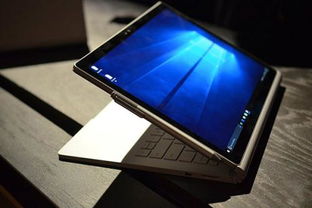
拖拽基础操作
- 触控拖拽:在华为电脑平板上,你可以通过触摸屏幕进行拖拽操作,单击并按下你想要移动的项目,然后将其拖动到目标位置。
- 鼠标操作:如果你使用的是蓝牙鼠标或触控笔,也可以在华为电脑平板上进行拖拽操作,与触控屏幕类似,只需将鼠标指针移动到目标项目上,按下并拖动即可。
具体应用场景
- 拖拽文件:在文件管理器中,你可以通过拖拽操作轻松移动文件,将一个文件从一个文件夹拖到另一个文件夹,或者将文件直接拖到应用程序图标上打开该文件。
- 应用程序管理:通过拖拽,你可以轻松管理已安装的应用程序,将应用程序图标拖到主屏幕上创建快捷方式,或者将应用程序从一个页面拖到另一个页面。
- 文本编辑:在文本编辑器中,拖拽操作可以帮助你快速选择和移动文本,通过拖动光标,你可以选择连续的文本块,或者将段落移动到文档的其他位置。
- 浏览器:在浏览器中,你可以通过拖拽操作轻松管理网页和标签页,将一个标签页拖到另一个窗口或标签页组,或者将网页元素(如链接或图片)拖到其他应用程序中。
高级拖拽技巧
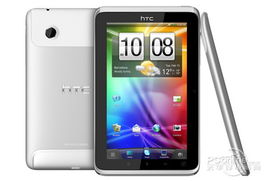
- 多任务处理:华为电脑平板支持多任务处理,你可以通过拖拽操作同时处理多个应用程序和任务,将一个应用程序的窗口拖到屏幕的一侧,然后拖动另一个应用程序的窗口到另一侧,实现分屏操作。
- 快捷方式:通过创建拖拽快捷方式,你可以快速访问常用功能或文件,将常用的应用程序或文件夹拖到桌面上创建一个快捷方式,方便以后快速访问。
- 自定义布局:利用拖拽操作,你可以自定义华为电脑平板的界面布局,将图标、快捷方式或常用文件拖到桌面上的特定位置,创建一个个性化的工作空间。
注意事项
- 在进行拖拽操作时,请确保你的手指或鼠标指针稳定地按下目标项目,避免误操作。
- 在拖拽文件或应用程序时,注意目标位置是否合适,避免误放或覆盖其他重要文件。
- 如果遇到拖拽操作不灵敏或无法完成的情况,请检查设备是否支持触控或鼠标操作,并确保设备已正确连接鼠标或触控笔。
华为电脑平板的拖拽操作是一项非常实用且基础的功能,通过掌握拖拽操作的方法和技巧,你可以更加高效地使用华为电脑平板,本文详细介绍了华为电脑平板的拖拽基础操作、具体应用场景以及高级拖拽技巧,希望能帮助你更好地使用这一功能,在使用过程中,请注意遵循相关注意事项,确保操作的准确性和设备的正常运行。
