本文将介绍华为盒子如何连接电脑,为用户提供详细的连接指南,通过简单的步骤,包括使用HDMI线连接、通过无线网络连接等方式,帮助用户轻松实现华为盒子与电脑的连接,享受更多娱乐和学习资源。
随着科技的飞速发展,华为盒子作为一种新型的多媒体播放设备,受到了广大用户的青睐,它不仅可以播放各类视频、音频,还能通过连接电脑实现更多功能,如何将华为盒子与电脑连接起来呢?本文将为您详细介绍华为盒子连接电脑的方法和步骤。
准备工作
在开始连接华为盒子和电脑之前,您需要准备以下物品:
连接步骤
连接HDMI线或AV线
(1)找到华为盒子的HDMI接口或AV接口,将相应线缆插入盒子的接口。
(2)在电脑端,将HDMI线或AV线的另一端插入电脑的显示输出接口。
(3)确保线缆连接稳固,避免松动。
连接网线
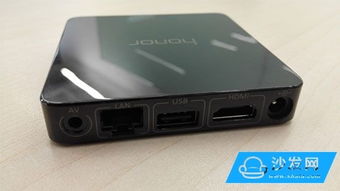
(1)使用网线将华为盒子连接到路由器。
(2)确保网线插入盒子的网络接口,并确认连接稳固。
连接USB线(可选)
如果您需要使用USB连接功能,可以使用USB线将华为盒子与电脑相连,将USB线的一端插入盒子的USB接口,另一端插入电脑的USB接口。
软件设置
完成硬件连接后,您需要进行相应的软件设置,以确保华为盒子与电脑之间的连接正常。
华为盒子设置
(1)打开华为盒子,进入主界面。
(2)使用遥控器进入“设置”菜单。
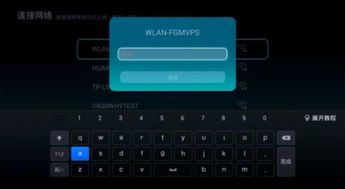
(3)在网络设置中,选择“无线网络”,并连接到您的Wi-Fi网络。
(4)根据需要进行其他相关设置,如屏幕显示设置等。
电脑设置
(1)在电脑端,确保您的网络已连接到同一个Wi-Fi网络。
(2)根据需要安装华为盒子相关的驱动程序或软件。
(3)根据您的需求,在电脑上进行其他相关设置,如屏幕扩展、投屏等。
常见问题及解决方案
华为盒子与电脑无法连接怎么办?
(1)检查所有线缆是否连接稳固,确保没有松动或损坏。
(2)检查华为盒子和电脑是否连接到同一个Wi-Fi网络。
(3)尝试重新插拔线缆,并重新启动设备。
华为盒子无法识别Wi-Fi网络怎么办?
(1)检查Wi-Fi密码是否正确。
(2)尝试重启路由器和华为盒子,如果问题仍然存在,请联系网络服务提供商或寻求技术支持,重新启动路由器和华为盒子有时可以解决网络问题,如果问题仍然存在,您可以尝试联系网络服务提供商或寻求专业的技术支持来帮助您解决问题,确保您的Wi-Fi网络稳定并且信号良好,以获得最佳的连接体验,确保您的网络带宽足够支持您的使用需求,以获得流畅的播放体验,如果问题仍然存在,您可以考虑更新华为盒子的固件或驱动程序以确保其与您的网络环境兼容,在进行固件更新时请确保遵循官方指南并确保电源供应稳定以避免意外中断更新过程可能导致的问题,在更新过程中请保持耐心并遵循指示完成更新过程以确保成功更新固件并解决问题,一旦您成功地将华为盒子连接到电脑并设置好网络连接您就可以充分利用其功能享受高质量的多媒体播放体验了,希望本文能够帮助您顺利连接华为盒子和电脑并享受愉快的多媒体体验如果有任何问题请随时寻求技术支持的帮助解决您的问题,六、总结通过本文的介绍您应该已经了解了如何将华为盒子连接到电脑以及相关的软件设置和常见问题的解决方案希望这些信息能够帮助您充分利用华为盒子的功能并享受高质量的多媒体播放体验如果您遇到任何问题请随时寻求专业的技术支持的帮助解决您的问题同时请注意在进行任何设置和操作时确保遵循官方指南以确保安全和效果的最大化。
