华为电脑出现黑屏问题时,可以尝试以下方法进行调整,首先检查电脑是否处于休眠或待机状态,如是则通过按键或点击鼠标唤醒,若屏幕依旧黑屏,可尝试重启电脑,检查显示器连接线和显卡是否正常工作,若有问题需更换线缆或维修硬件,还可以进入安全模式调整分辨率或更新显卡驱动等,若问题仍未解决,建议联系华为客服寻求专业帮助。
随着科技的快速发展,电脑已成为我们日常生活和工作中不可或缺的工具,华为作为一家全球知名的电子产品制造商,其电脑产品在市场上也备受关注,就像其他品牌的电脑一样,华为电脑也可能遇到各种问题,其中之一就是黑屏问题,当华为电脑出现黑屏时,我们该如何调整呢?本文将为您详细介绍华为电脑黑屏的解决方法。
华为电脑、黑屏、调整方法
华为电脑黑屏的可能原因
华为电脑黑屏调整方法
重启电脑
尝试重启电脑,看是否能解决黑屏问题,一些临时性的软件或硬件问题可以通过重启电脑来解决。
检查显示器连接
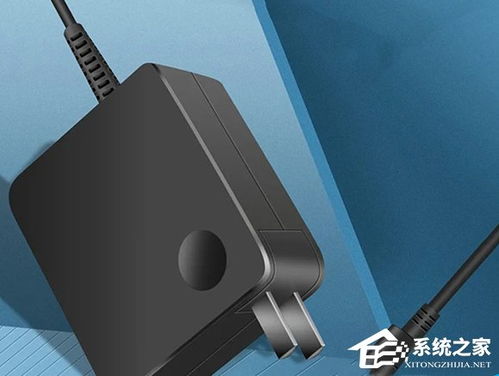
检查显示器与电脑之间的连接是否松动或脱落,如果连接不良,可能导致显示器无法正常显示。
检查分辨率设置
进入操作系统后,尝试调整分辨率设置,如果分辨率设置过高,可能导致黑屏,在Windows系统中,可以通过以下步骤进行调整:
(1)右键点击桌面空白处,选择“显示设置”。 (2)在“显示设置”中,找到“分辨率”,选择一个较低的分辨率。 (3)保存设置后,重启电脑查看是否解决了黑屏问题。
检查显卡驱动
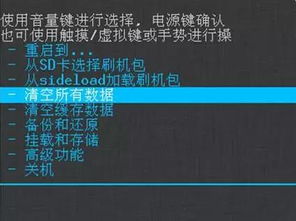
显卡驱动问题可能导致黑屏,可以尝试更新显卡驱动,或者重新安装显卡驱动,在Windows系统中,可以通过以下步骤进行更新或重新安装:
(1)右键点击“此电脑”,选择“管理”。 (2)在“管理”中,选择“设备管理器”。 (3)找到“显示适配器”,右键点击显卡设备,选择“更新驱动程序”。 5. 进入安全模式杀毒
如果怀疑是病毒或恶意软件导致黑屏,可以尝试进入安全模式进行杀毒,在Windows系统中,可以通过以下步骤进入安全模式:
(1)重启电脑。 (2)在启动过程中,不断按F8键,直到进入安全模式。 (3)在安全模式下,运行杀毒软件进行全盘扫描。
恢复系统或重装系统
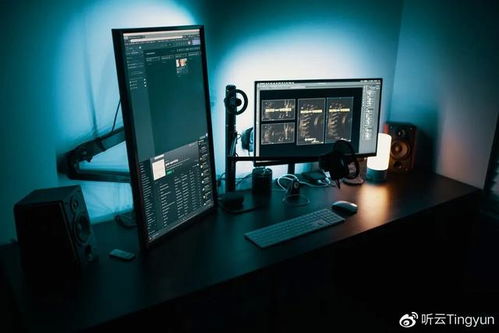
如果以上方法均无法解决问题,可以尝试恢复系统或重装系统,在Windows系统中,可以通过以下步骤进行操作:
(1)插入系统恢复光盘或制作系统恢复盘。 (2)重启电脑,按照提示进行恢复操作。 (3)如果系统恢复无效,可以尝试重装系统,此操作会删除系统盘的数据,请提前备份重要文件。
预防措施
华为电脑黑屏问题可能是由多种原因导致的,本文介绍了常见的黑屏原因及解决方法,在遇到黑屏问题时,请先尝试重启电脑和检查硬件连接,然后尝试调整分辨率、更新显卡驱动、进入安全模式杀毒等操作,如问题仍未解决,可考虑恢复系统或重装系统,为了预防黑屏问题的发生,应采取相应的预防措施,希望本文能帮助您解决华为电脑黑屏问题。
