本文介绍了华为电脑屏幕贴膜的全攻略,为读者提供了贴屏的技巧和步骤,文章详细阐述了贴膜前的准备工作,如清洁屏幕、选择适合的膜等,以及贴膜过程中需要注意的细节和技巧,如避免气泡、贴膜的贴法等,读者可以轻松掌握贴屏技巧,保护电脑屏幕的同时,也能延长屏幕使用寿命。
随着科技的快速发展,电子产品已经成为我们日常生活和工作中不可或缺的一部分,华为电脑因其出色的性能和品质,在市场上备受消费者青睐,为了保护电脑屏幕,延长其使用寿命,许多用户选择给电脑屏幕贴膜,本文将详细介绍华为电脑贴膜的步骤和注意事项,帮助您轻松掌握贴屏技巧。
准备工作
在开始贴膜之前,需要做好以下准备工作:
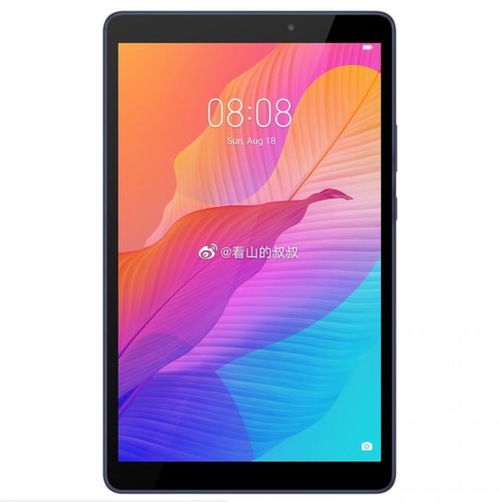
- 选购合适的贴膜:根据华为电脑的屏幕尺寸,选购适合的贴膜,注意选择品质好、透光性强的贴膜,以保证贴膜后的使用效果。
- 清洁工具:准备一把专用的清洁布、清洁纸以及清洁喷雾,这些工具将用于清洁电脑屏幕,确保无尘无油,以便贴膜更加顺利。
- 适宜的环境:选择一个干净、无尘的环境进行贴膜,避免在贴膜的途中受到灰尘等杂质的干扰。
贴膜步骤
- 清洁屏幕:使用清洁布和清洁纸,配合清洁喷雾,彻底清洁华为电脑的屏幕,确保屏幕无尘无油,以便贴膜更加贴合。
- 贴膜定位:将贴膜放在屏幕上,找准位置,确保贴膜与屏幕完全对齐。
- 撕掉贴膜保护层:确定好位置后,从贴膜的一边开始,慢慢撕掉贴膜的保护层。
- 贴膜贴合:将撕掉保护层的贴膜部分贴在屏幕上,慢慢往下贴,确保贴膜与屏幕之间没有气泡。
- 排除气泡:用干净的布按压贴膜表面,帮助排除贴膜与屏幕之间的气泡,如有少量气泡无法排除,可轻轻挤压至边缘处排除。
- 检查效果:检查贴膜的效果,确保贴膜平整无气泡,并且与屏幕紧密贴合,如有不满意的地方,可重新进行贴膜操作。
注意事项
- 贴膜时要保持手部和环境的清洁,避免灰尘等杂质进入电脑屏幕与贴膜之间。
- 贴膜时要确保屏幕干燥无水渍,以免影响贴膜效果。
- 贴膜过程中要轻轻操作,避免用力拉扯贴膜导致变形或破损。
- 如在贴膜过程中产生气泡,不要过于着急,轻轻按压排挤至边缘处即可。
- 贴膜后尽量避免使用带有化学物质的清洁剂擦拭屏幕,以免对贴膜造成损伤。
- 贴膜后如发现有不满意的地方,可及时重新进行贴膜操作,但在重新贴膜前,务必确保屏幕干净无尘。
华为电脑贴膜是保护电脑屏幕的有效方法,掌握正确的贴膜技巧至关重要,通过本文的介绍,相信您已经了解了华为电脑贴膜的步骤和注意事项,在实际操作中,请按照本文的指导进行,确保贴膜顺利、效果满意,希望本文能对您有所帮助,让您的华为电脑得到更好的保护。
附录(常见问题解答)
Q1: 贴膜时产生气泡怎么办?
A1: 如产生气泡,可轻轻按压排挤至边缘处,如气泡无法排除,可考虑重新进行贴膜操作。
Q2: 贴膜后如何保养?
A2: 贴膜后避免使用带有化学物质的清洁剂擦拭屏幕,以保持贴膜的光泽和寿命,避免使用尖锐物品触碰屏幕,以免划伤贴膜。
Q3: 如何选择合适的贴膜?
A3: 根据华为电脑的屏幕尺寸,选购适合的贴膜,注意选择品质好、透光性强的贴膜,以保证贴膜后的使用效果。
