本文介绍了华为电脑临时锁频的操作指南,用户可以通过设置屏幕保护程序或者利用快捷键来快速锁定屏幕,保护隐私和安全,也提供了其他相关建议,如定期更改密码和加强账户安全等,本文旨在帮助用户更好地管理电脑,保护个人信息不被泄露。
随着科技的快速发展,电脑已经成为我们日常生活和工作中不可或缺的工具,华为电脑因其出色的性能和卓越的品质受到了广大用户的青睐,在某些情况下,我们可能需要临时锁频来保护眼睛、节省电力或者提高工作效率,这时就需要了解如何临时锁频,本文将详细介绍华为电脑如何进行临时锁频操作。
关键词解释
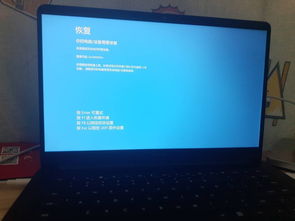
- 华为电脑:华为公司研发生产的电脑产品。
- 锁频:通过一定手段限制电脑屏幕的刷新率或亮度变化,以达到保护眼睛、节省电力等目的。
临时锁频的需求与意义
- 保护视力:长时间使用电脑容易导致眼睛疲劳,临时锁频可以有效减轻眼睛疲劳。
- 节省电力:在不需要高亮度的情况下,降低屏幕亮度可以节省电力,延长电池使用时间。
- 提高工作效率:在某些需要集中精力的工作场景下,临时锁频可以避免屏幕亮度或内容的干扰,提高工作效率。
华为电脑临时锁频的方法
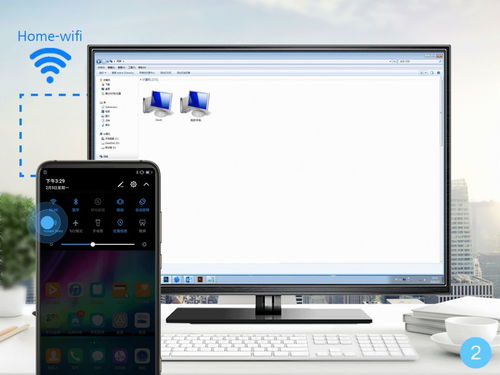
- 使用快捷键:大部分华为电脑都配备了快捷键功能,可以通过按下Fn键与亮度调节键组合来实现临时锁频,具体操作方法可以参考键盘上的快捷键提示或者用户手册。
- 使用软件锁频工具:市面上有很多第三方软件可以实现屏幕锁频功能,如F.lux、护眼宝等,这些软件可以根据需求设置屏幕亮度、色温等参数,并具备定时锁频功能,用户可以根据自己的需求选择合适的软件。
- 调整电源计划:在Windows系统中,可以通过调整电源计划来限制屏幕亮度和刷新率,进入“控制面板”->“电源选项”->选择相应的电源计划->“更改计划设置”->调整屏幕亮度等参数。
- 使用华为自带的控制中心:部分华为电脑在系统中集成了控制中心功能,用户可以在控制中心中调整屏幕亮度、色温等参数,实现临时锁频。
具体步骤与操作
- 使用快捷键锁频:找到键盘上的Fn键与亮度调节键,同时按下即可调整屏幕亮度,部分华为电脑可能需要在电源管理选项中开启快捷键功能。
- 使用软件锁频工具:
(1)在搜索引擎中输入“屏幕锁频软件”,选择信誉较好的软件下载并安装。
(2)打开软件,根据需求设置相应的参数,如亮度、色温等。
(3) 开启定时锁频功能,设置锁频时间段。
- 调整电源计划:
(1)打开“控制面板”,选择“电源选项”。
(2)选择相应的电源计划,如“平衡”、“节能”等。
(3)点击“更改计划设置”,调整屏幕亮度、关闭屏幕时间等参数。
- 使用华为自带的控制中心:
(1)打开华为自带的控制中心。
(2)在控制中心中找到屏幕亮度、色温等选项,进行调整。
(3)部分型号可能还具备自动锁频功能,可以根据需求进行设置。
注意事项
- 在调整屏幕亮度和刷新率时,需注意保护眼睛,避免过暗或过亮的屏幕对视力造成影响。
- 使用第三方软件时,需确保软件来源可靠,避免安全风险。
- 临时锁频后,需记得在适当的时候解锁屏幕,以免影响正常工作。
- 不同型号的华为电脑可能具备不同的锁频方式,需根据具体情况选择合适的方法。
本文详细介绍了华为电脑临时锁频的方法,包括使用快捷键、软件锁频工具、调整电源计划以及使用华为自带的控制中心等方式,用户可以根据自己的需求选择合适的方法进行操作,在操作过程中,需要注意保护视力、确保软件安全以及在适当的时候解锁屏幕,希望本文能对广大华为电脑用户有所帮助。
