本文介绍了华为电脑导入试卷的详细步骤指南,文章指出,用户可以通过多种途径将试卷导入电脑,包括使用扫描软件将纸质试卷转换为电子文件,或使用在线资源网站下载试卷后进行导入,文章还提供了具体的操作步骤,包括文件保存、打开方式等细节,本文旨在帮助用户轻松将试卷导入华为电脑,以便进行打印、复习或其他用途,摘要完毕。
随着信息技术的快速发展,电脑已成为我们学习、工作的必备工具,华为电脑因其卓越的性能和稳定的品质,受到广大用户的青睐,对于学生而言,将试卷导入电脑,便于查阅和复习,是一项非常实用的技能,本文将详细介绍在华为电脑上如何导入试卷,帮助大家轻松完成这一操作。
准备阶段
三. 导入试卷的具体步骤
通过USB或数据线导入
(1)连接设备:使用USB线或数据线将华为电脑与试卷来源设备(如手机、U盘等)连接。
(2)打开文件管理器:在华为电脑上打开“文件管理器”或“我的电脑”,找到连接的设备。
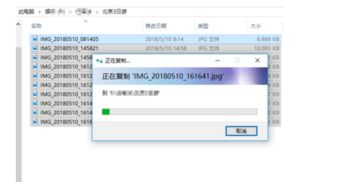
(3)复制文件:找到试卷文件,一般为PDF或Word格式,复制或剪切该文件。
(4)粘贴到目标位置:在电脑上的目标文件夹中,如“文档”或自定义文件夹,粘贴试卷文件。
通过网络传输导入
(1)选择传输方式:可以通过蓝牙、电子邮件、云盘等方式进行文件传输。
(2)接收文件:在华为电脑上打开相应的接收程序,如华为自带的文件管理器、浏览器等。
(3)下载或接收文件:根据提示,完成文件的下载或接收。
(4)保存文件:将文件保存到电脑上的目标文件夹中。
通过应用程序导入
(1)打开应用程序:如华为电脑上的华为应用市场或其他应用商店。
(2)搜索并安装相关应用:如“试卷导入”等相关应用。
(3)导入文件:根据应用的操作指南,将试卷文件导入应用。
(4)保存或整理文件:在应用中完成文件的保存或整理,方便后续查阅。
注意事项
通过本文的介绍,相信大家在华为电脑上导入试卷已经得心应手,导入试卷后,您可以利用电脑的功能,如搜索、高亮显示等,更加高效地查阅和复习试卷,希望本文对您有所帮助,如有任何疑问,欢迎在评论区留言,我们会尽快回复。
拓展阅读
是本文关于华为电脑如何导入试卷的详细介绍,在实际操作过程中,如遇问题,欢迎随时向我们咨询,我们将竭诚为您解答。
