本文介绍了华为电脑屏幕截图操作指南,用户可以通过使用快捷键、触控屏幕或使用第三方软件等方式进行截图,具体方法简单易懂,即使是不熟悉电脑操作的用户也可以轻松掌握,本文旨在帮助用户快速、准确地完成电脑屏幕截图操作。
随着科技的快速发展,电脑已经成为我们日常生活和工作中不可或缺的工具,在使用电脑的过程中,我们经常需要截取屏幕上的信息,无论是为了分享内容、记录问题还是进行其他操作,对于华为电脑的用户来说,了解如何快速、准确地截取屏幕上的内容是非常重要的,本文将详细介绍华为电脑屏幕截图的方法,帮助您轻松掌握这一技能。
关键词解析:电脑屏幕怎么截图华为
在进行华为电脑屏幕截图之前,我们需要了解一些基本的关键词和概念。“电脑屏幕截图”指的是将电脑屏幕上的内容以图片的形式保存下来,对于华为电脑而言,我们可以通过一些特定的方法和快捷键来实现这一操作,这些关键词将贯穿整篇文章,帮助读者更好地理解如何操作。
三 华为电脑屏幕截图方法
使用快捷键截图
华为电脑的快捷键是截屏操作中最基本、最便捷的方法,您可以按下“PrtSc”(Print Screen)键来截取整个屏幕的截图,若您需要截取当前活动窗口的图像,可以先按下“Alt”键,再按下“PrtSc”键,截图完成后,您可以打开画图工具(如Windows自带的画图板)进行粘贴和保存。
使用华为自带的截图工具
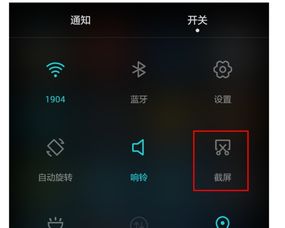
除了使用快捷键,华为电脑还配备了自带的截图工具,可以提供更丰富的截图功能,您可以通过以下步骤来使用这一工具:
(1)打开开始菜单,找到“附件”文件夹,点击“截图工具”。
(2)在截图工具界面中,您可以选择自由截图、矩形截图、全屏截图等多种模式。
(3)选择您需要的截图模式后,点击并拖动鼠标以选择需要截取的区域。
(4)完成截图后,您可以对图片进行编辑、保存或分享。
使用第三方截图软件
除了上述两种方法,您还可以选择使用第三方截图软件来进行屏幕截图,这些软件通常提供更多的功能和选项,如定时截图、滚动截图等,在使用第三方软件时,请确保从官方或可信的来源下载,以避免安全风险。
操作注意事项
在进行电脑屏幕截图时,需要注意以下几点:
本文详细介绍了华为电脑屏幕截图的方法,包括使用快捷键、华为自带的截图工具以及第三方软件,我们还介绍了在操作过程中的注意事项,希望这篇文章能帮助您轻松掌握华为电脑屏幕截图技能,提高您的工作和学习效率,在使用过程中,若遇到任何问题,欢迎随时向我们咨询和反馈。
