本指南介绍了华为电脑软件的对齐方法,通过简单的步骤,用户可以轻松实现软件图标的对齐,使电脑桌面更加整洁有序,本指南详细解释了如何调整软件位置、使用对齐工具以及利用快捷键进行快速对齐,用户可根据自身需求,灵活应用各种对齐方法,提升电脑使用效率。
随着科技的不断发展,电脑软件的使用越来越普及,华为作为一家全球知名的科技企业,其电脑软件产品在市场上占有重要地位,在使用华为电脑软件时,对齐问题是一个常见的需求,良好的对齐能够提升软件的易用性和美观度,本文将详细介绍华为电脑软件中如何实现对齐操作,帮助用户更好地使用华为电脑软件。
软件界面元素的对齐
图标对齐
在华为电脑软件的界面中,图标通常是对齐的基准点,要将图标对齐,首先选中需要对齐的图标,然后通过拖拽的方式将其放置到合适的位置,在放置时,软件通常会自动对齐图标,使其与周围的元素保持一致的排列方式。
文本对齐
文本的对齐在软件界面中同样重要,华为电脑软件的文本对齐操作相对简单,用户只需选中需要对齐的文本,然后在软件提供的对齐工具中选择合适的对齐方式,如左对齐、右对齐、居中对齐等。
组件对齐
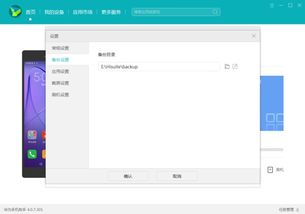
在复杂的软件界面中,往往包含多个组件,如按钮、文本框、列表等,华为电脑软件提供了多种组件对齐方式,用户可以根据需求选择合适的对齐方法,可以通过选中多个组件,然后使用软件提供的对齐工具进行水平对齐或垂直对齐。
软件操作过程中的对齐技巧
使用快捷键
在华为电脑软件中,使用快捷键可以更快地对齐元素,Ctrl+Shift+L 可以快速对齐选中的元素;Ctrl+Shift+R 可以实现右对齐;Ctrl+Shift+C 可以实现居中对齐等,熟练掌握这些快捷键,可以大大提高操作效率。
利用参考线
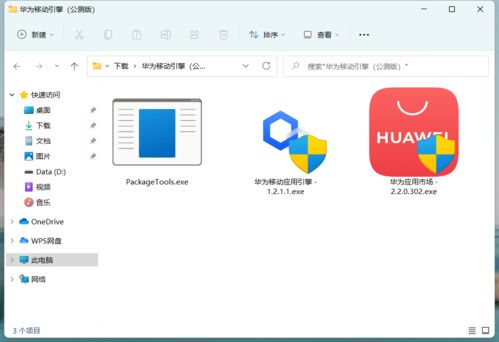
参考线是一种辅助对齐的工具,可以帮助用户更准确地定位元素,在华为电脑软件中,可以开启参考线功能,然后在界面中拖动元素时,参考线会自动吸附到元素的边缘,从而实现精准对齐。
分组对齐
当需要对齐的元素较多时,可以采用分组对齐的方式,首先将这些元素分成若干个组,然后分别对每组进行对齐,这样可以提高对齐的精确度,同时减少操作复杂度。
常见问题及解决方法
对齐后元素间距不均
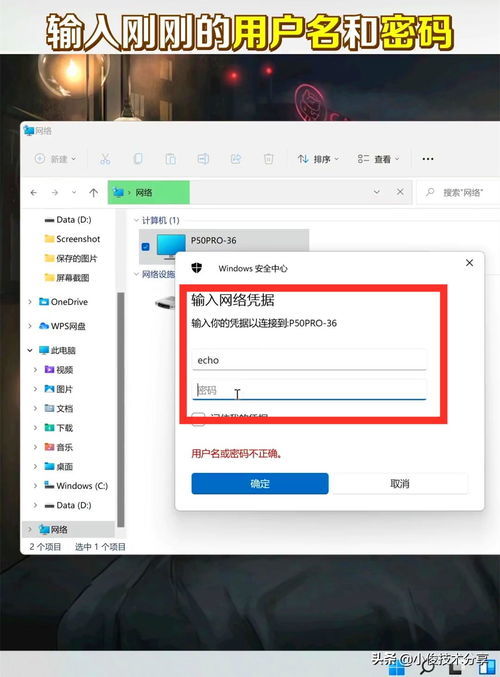
在对齐元素时,有时会出现元素间距不均的情况,这时可以尝试调整元素的间距设置,或者重新选择其他对齐方式。
对齐后元素位置偏移
在拖拽元素进行对齐时,有时会出现位置偏移的情况,这可能是因为元素被锁定或者存在其他限制,此时可以尝试解锁元素或者检查软件的设置,以确保正常对齐。
本文详细介绍了华为电脑软件中如何实现对齐操作,包括软件界面元素的对齐、软件操作过程中的对齐技巧以及常见问题的解决方法,掌握这些技巧和方法,可以帮助用户更好地使用华为电脑软件,提高工作效率和用户体验,随着华为电脑软件的不断更新升级,相信未来的软件界面和操作会更加人性化、智能化,为用户提供更好的使用体验。
