华为电脑管家提供了一站式解决方案,帮助用户轻松清理电脑,通过优化软件、清理垃圾文件、管理应用程序和磁盘空间,华为电脑管家能够帮助用户释放存储空间并提高电脑性能,遵循简单的操作指南,用户可以轻松清除电脑中的无用文件和残留数据,让电脑恢复最佳状态。
随着科技的快速发展,华为电脑因其高性能和卓越品质受到越来越多用户的青睐,在日常使用过程中,我们有时需要清理电脑以提高运行速度和性能,这时,华为电脑管家就派上了用场,本文将详细介绍如何使用华为电脑管家进行清理,帮助用户轻松管理电脑。
华为电脑管家的基本功能
华为电脑管家是一款专为华为电脑用户打造的软件管理工具,具备以下基本功能:
如何清除华为电脑管家
在清除华为电脑管家之前,请确保你已经了解并熟悉其他清理工具或方法,以便在必要时进行替代操作,以下是清除华为电脑管家的步骤:
卸载华为电脑管家:
(1)进入电脑的设置界面,找到“应用”或“应用与功能”选项。
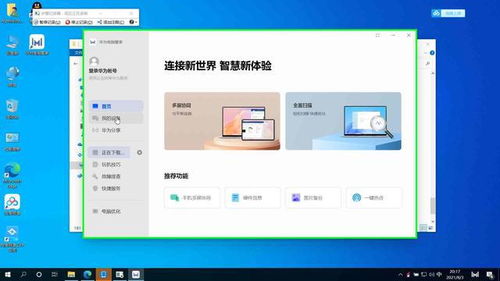
(2)在列表中找到“华为电脑管家”,点击卸载或删除。
(3)根据提示完成卸载过程。
清理残留文件:卸载完成后,可能需要清理残留文件,你可以使用磁盘清理工具或第三方清理工具进行清理。
使用华为电脑管家进行清理
了解了如何清除华为电脑管家之后,我们来看看如何使用它进行日常的清理工作,以下是具体步骤:
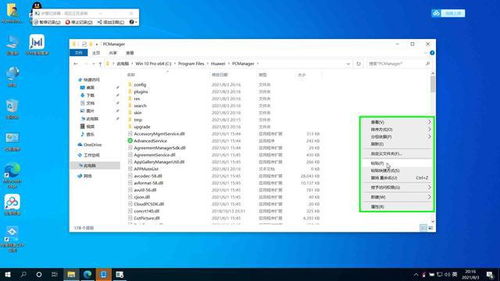
其他清理方法
除了使用华为电脑管家,你还可以采取以下方法进行清理:
常见问题及解决方法
在使用华为电脑管家进行清理时,可能会遇到以下问题:
本文详细介绍了华为电脑管家的基本功能、如何清除以及如何使用它进行清理,还提供了其他清理方法和解决常见问题的建议,希望这篇文章能帮助你更好地管理华为电脑,提高运行速度和性能,在使用任何清理工具时,请确保了解操作步骤和注意事项,以免造成不必要的损失。
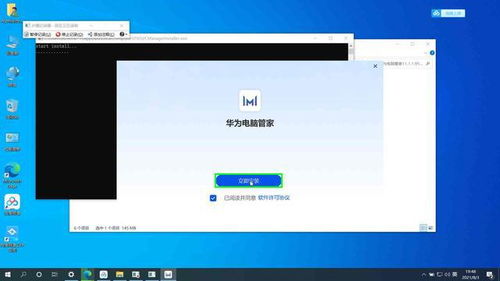
附录
附录A:华为电脑管家官方下载链接(如有更新,请访问官方网站获取最新链接)
附录B:其他常用清理工具推荐及下载链接(如CCleaner等)
通过本文的介绍,相信你已经掌握了华为电脑管家的清除方法以及如何使用它进行日常清理,在使用过程中如遇问题,可查阅本文附录或寻求专业人士的帮助。
