本文提供手机操作指南,介绍如何双开华为电脑,通过简单的步骤,可以在手机上实现同时连接两部华为电脑的功能,该操作适用于需要同时处理多台电脑工作的用户,提高工作效率和便捷性,具体步骤包括使用手机应用或第三方软件连接电脑,并进行相关设置,整个过程简单易行,方便实用。
随着科技的飞速发展,智能手机已经成为我们日常生活中不可或缺的一部分,我们可以在手机上完成许多任务,包括与电脑进行连接和操作,华为电脑因其出色的性能和稳定的品质受到了广大用户的青睐,本文将详细介绍如何通过手机实现华为电脑的双开操作,帮助用户更加便捷地管理和使用电脑。
准备工作
- 确保手机与华为电脑都已联网,且处于同一局域网内。
- 在手机上下载并安装“华为移动办公”等相关应用。
- 确保华为电脑已开启远程桌面功能。
手机操作指南:双开华为电脑
- 打开手机上的华为移动办公应用,进入主界面。
- 点击“远程桌面”选项,进入远程桌面连接界面。
- 点击“添加设备”,搜索并连接华为电脑。
- 输入华为电脑的IP地址、用户名和密码,点击“连接”按钮。
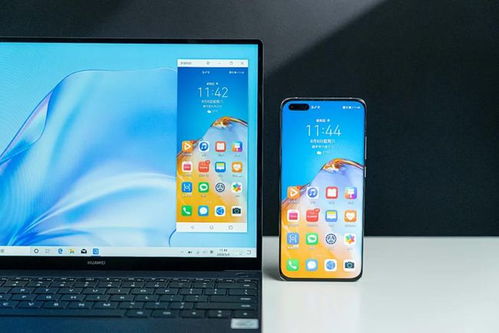
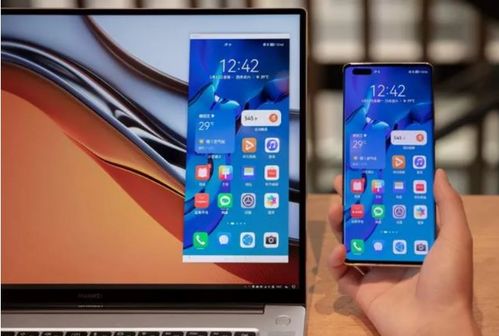
- 连接成功后,可以看到华为电脑的桌面已经出现在手机屏幕上。
- 在此界面,你可以通过手机触屏对华为电脑进行各项操作,如同直接操作电脑一样。
- 若需双开华为电脑,即同时运行两个相同的电脑界面,可以在华为移动办公应用中选择“多开功能”。
- 根据提示,再次连接华为电脑,即可实现双开操作。
常见问题和解决方法
- 连接失败:请检查手机与电脑是否在同一局域网内,以及输入的IP地址、用户名和密码是否正确。
- 画面卡顿:尝试优化手机网络,确保手机与电脑之间的连接稳定。
- 触控不灵敏:调整手机触屏设置,或尝试使用鼠标进行操作。
注意事项
- 在使用双开功能时,确保手机性能充足,以保证流畅的操作体验。
- 请勿在连接过程中关闭手机或电脑,以免导致数据丢失或损坏。
- 在操作华为电脑时,请确保了解并遵守相关安全规定,避免造成不必要的损失。
- 若有重要数据需要处理,请务必在操作过程中保持谨慎,避免误操作导致数据丢失。
- 在使用双开功能时,请注意保护个人隐私,避免泄露重要信息。
安全退出
- 在完成手机操作后,请确保安全退出华为电脑的远程连接。
- 点击华为移动办公应用中的“断开连接”按钮,退出远程桌面。
- 确认华为电脑已经安全关闭,再关闭手机应用。
通过本文的介绍,相信读者已经了解了如何通过手机实现华为电脑的双开操作,在使用过程中,请务必遵守相关规定和注意事项,确保数据安全和个人隐私,若遇到任何问题,可查阅相关教程或联系技术支持寻求帮助,希望本文能帮助读者更好地管理和使用华为电脑,提升工作和生活效率。
附录
- 华为移动办公应用下载链接:XXXXX(请在官方渠道下载)
- 远程桌面连接教程视频链接:XXXXX
- 常见问题解答(FAQ):XXXXX
版权声明
仅供参考,涉及的软件和应用请务必从官方渠道下载,在使用过程中,请遵守相关法律法规,尊重知识产权,如有任何侵权行为,请及时向作者或相关部门反映,我们将尽快处理。
