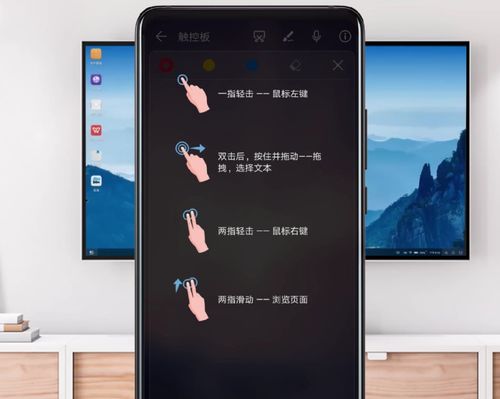
本篇文章是关于华为电脑触控板滑动操作的指南,介绍了如何轻松掌握触控板滑动技巧,内容包括触控板的基本操作、滑动方法、常见问题及解决方案等,通过阅读本文,用户可以快速了解华为电脑触控板的滑动操作,提高使用效率。
随着科技的不断发展,触控板已经成为现代电脑的标配设备之一,华为电脑作为国内外知名品牌,其触控板功能强大,操作便捷,本文将详细介绍华为电脑触控板的滑动操作,帮助用户更好地掌握这一实用功能。
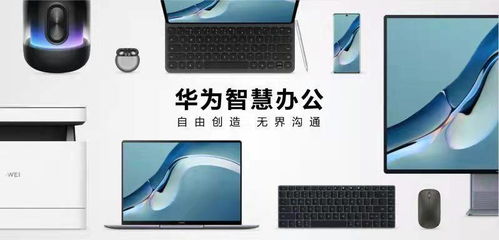
华为电脑触控板采用高精度传感器,支持多点触控功能,可以实现手势操作、滑动、缩放、旋转等多种操作,触控板的存在使得鼠标操作更加便捷,提高了用户的使用体验。
滑动操作基本步骤
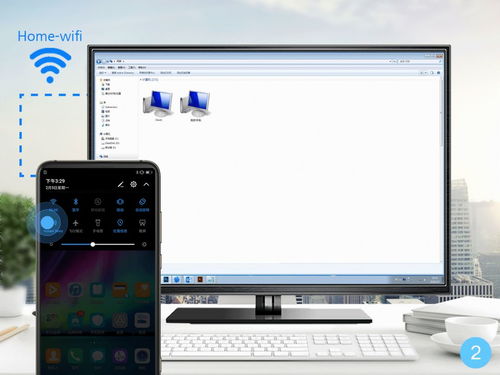
- 开启触控板:确保华为电脑的触控板已经开启,可以通过按下Fn+F7组合键或者通过系统设置开启触控板。
- 滑动操作:将手指轻放在触控板上,通过滑动手指实现滑动操作,滑动时,手指不要离开触控板表面,保持连续接触。
- 滑动方向:可以使用上下左右滑动的方式进行操作,根据需求,可以在应用程序、网页、文档等界面进行滑动。
滑动操作技巧
- 滚动页面:在浏览网页或文档时,双指放在触控板上,上下滑动即可滚动页面。
- 缩放图片:将食指和中指放在触控板上,向外或向内捏合,可以实现对图片的缩放操作。
- 切换应用:通过三指左右滑动,可以轻松切换正在运行的应用。
- 自定义手势:华为电脑触控板支持自定义手势,用户可以根据自己的习惯设置手势功能,提高操作效率。
常见问题及解决方法
- 触控板无法滑动:确保触控板已开启,尝试重新启用触控板设备,检查是否有硬件故障。
- 滑动不流畅:可能是触控板表面有污渍或异物,请清洁触控板表面,若问题仍未解决,可能需要更新触控板驱动程序。
- 误触其他功能:在滑动过程中,避免触碰其他功能区域,如点击、右键菜单等,若误触导致操作不当,可以通过撤销、返回等操作进行纠正。
安全注意事项
- 在使用触控板时,避免过度施力,以免损坏触控板表面。
- 保持触控板表面清洁,避免灰尘、污渍影响滑动效果。
- 在使用自定义手势时,注意手势的设置与实际操作相匹配,避免误操作。
- 若遇到触控板故障,请勿自行拆卸维修,请联系专业维修人员进行处理。
华为电脑触控板滑动操作便捷、实用,掌握基本步骤和技巧,可以提高工作效率,在使用过程中,遇到问题时,可以根据本文提供的解决方法进行排查,注意安全事项,避免损坏触控板设备,希望本文能帮助用户更好地掌握华为电脑触控板的滑动操作,提升使用体验。
附加信息
- 触控板驱动程序更新:为了确保触控板的正常运行,建议定期更新华为电脑触控板的驱动程序。
- 触控板保养:定期清洁触控板表面,保持其干净、整洁,避免使用尖锐物品接触触控板,以免划伤表面。
- 参考手册和在线资源:如有疑问,可以参考华为电脑的用户手册或访问华为官方网站,了解更多关于触控板的操作和信息。
掌握华为电脑触控板的滑动操作,对于提高工作效率和使用体验具有重要意义,希望本文能为用户提供实用的指导,帮助用户更好地使用华为电脑触控板。