华为电脑更新功能可以通过系统设置进行关闭,详细步骤包括进入电脑设置,找到更新与安全选项,选择Windows更新,然后关闭相关更新选项,注意事项包括在关闭更新功能前备份重要数据,并确认关闭更新不会影响其他程序的正常运行,关闭更新功能后,需定期手动检查并安装重要更新以确保电脑安全。
随着信息技术的快速发展,软件更新已成为维护电脑性能和安全的常规操作,在某些情况下,用户可能希望关闭电脑的自动更新功能,对于华为电脑用户来说,了解如何关闭更新功能,可以在特定情况下提高使用便利性,本文将详细介绍华为电脑关闭更新功能的方法及注意事项。
关闭华为电脑更新的原因
在某些情况下,用户可能需要关闭电脑更新功能,当用户在紧要工作或游戏时,不希望被系统自动更新打扰;或者在某些特定场景下,用户希望保持原有软件版本稳定,避免新版本可能带来的兼容性问题,针对这些需求,华为电脑提供了关闭更新功能的方法。
华为电脑关闭更新功能的步骤
通过系统设置关闭自动更新
点击电脑左下角的“开始”菜单,选择“设置”。
在设置页面中,选择“系统更新与安全”。
在“系统更新与安全”页面中,找到“Windows 更新”选项,点击“高级选项”。
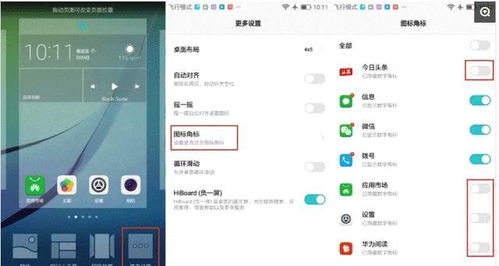
在高级选项中,找到“更新通知”选项,将其设置为“关闭”。
通过服务管理关闭自动更新
按下Win+R键,打开运行对话框,输入“services.msc”命令。
在服务列表中找到“Windows Update”服务,右键点击选择“属性”。
在属性页面中,将启动类型设置为“禁用”,并停止该服务。
注意事项
在关闭华为电脑更新功能时,需要注意以下几点:
(1)关闭自动更新后,可能会影响电脑的安全性和性能,在关闭更新功能之前,请确保了解相关风险。
(2)关闭自动更新功能后,如需手动进行更新操作,请前往华为官网下载并安装最新版本的更新包。
(3)在关闭更新功能期间,若遇到重要安全漏洞或系统问题,请及时进行手动更新以维护电脑安全。
(4)关闭自动更新功能可能导致某些应用程序无法正常运行,因为某些应用程序可能需要最新版本的操作系统支持,如遇问题,请尝试更新相关应用程序或恢复自动更新功能。
(5)不同版本的华为电脑操作系统可能存在差异,请根据自己所使用的系统版本进行相应操作。
本文详细介绍了华为电脑如何关闭更新功能的方法及注意事项,用户在关闭更新功能时,应充分了解相关风险并谨慎操作,在必要时,请及时恢复自动更新功能以确保电脑的安全性和性能,希望本文能帮助华为电脑用户更好地管理电脑更新功能,提高使用便利性。
参考文献(可选)
(此处可以添加相关华为电脑使用手册、官方文档或相关论坛链接,以便读者获取更多信息)
版权声明(可选)
本文仅供学习交流之用,如有侵权,请联系删除。
