本文介绍了华为电脑指纹识别功能的启用方法,用户需要确保电脑已预装指纹识别驱动和软件,然后按照步骤进行设置,包括在Windows系统中开启指纹识别功能,以及在华为电脑管家等应用中开启相关选项,通过启用指纹识别功能,用户可以更加便捷地登录电脑,保护隐私安全,摘要字数在100-200字之间。
随着科技的不断发展,指纹识别技术已成为现代电子产品中的常见功能之一,华为电脑作为一款性能卓越、功能丰富的电脑,其指纹识别功能为用户提供了便捷、安全的登录体验,本文将详细介绍如何启用华为电脑的指纹识别功能,帮助用户更好地利用这一特性。
华为电脑指纹识别功能启用教程
(一)了解指纹识别功能
指纹识别是一种生物识别技术,通过识别指纹的唯一性来确认用户身份,华为电脑的指纹识别功能可以方便地用于开机登录、文件加密等场景,提高安全性和使用便捷性。
(二)检查指纹识别器
在启用指纹识别功能之前,首先需要确认华为电脑上是否配备了指纹识别器,指纹识别器位于电脑的电源键附近或者触控板上。
(三)启用指纹识别功能
进入系统设置
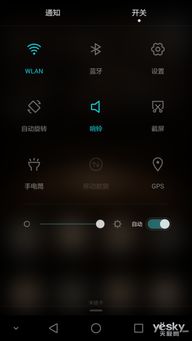
点击电脑左下角的“开始”按钮,进入“设置”界面。
选择账户与安全
在“设置”界面中,找到“账户与安全”选项,点击进入。
启用指纹识别功能
在“账户与安全”界面中,找到“指纹识别”选项,点击进入,如果系统提示输入账户密码,请按要求输入。
设置指纹信息
在“指纹识别”界面中,点击“添加指纹”按钮,按照系统提示进行指纹录制,录制指纹时需要保持手指干燥、清洁,并确保录制过程中手指的稳定性。
完成启用过程
完成指纹录制后,系统会显示指纹识别功能已成功启用,您可以使用指纹进行电脑登录或文件加密等操作。
(四)常见问题及解决方法
指纹识别功能无法启用
如果指纹识别功能无法启用,请检查电脑是否已安装最新的操作系统和驱动程序,确保指纹识别器表面干净、无遮挡物。
指纹识别不灵敏
如果指纹识别不灵敏,可以尝试重新录制指纹,或者检查手指是否干燥、清洁,保持指纹识别器表面的清洁也可以提高识别率。
指纹登录失败
在指纹登录时,如果失败次数过多,系统会要求输入密码进行身份验证,如果指纹登录频繁失败,可以尝试重新录制指纹,或者检查手指是否湿润、有损伤等。
(五)注意事项
通过本文的介绍,相信您已经了解了如何启用华为电脑的指纹识别功能,在实际使用过程中,如果遇到任何问题,可以参考本文的常见问题及解决方法进行排查,为了保证指纹识别的准确性和安全性,建议定期更新操作系统和驱动程序,并遵循注意事项中的建议,希望本文能为您带来帮助,让您更好地体验华为电脑的指纹识别功能。
