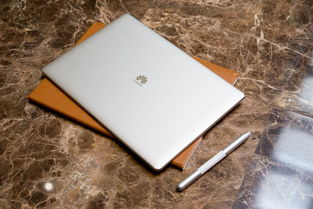
本文将详细介绍华为电脑屏幕的安装步骤,从准备工作开始,包括确认屏幕型号与电脑兼容、准备所需工具与零件等,逐步介绍拆卸旧屏幕、安装新屏幕的具体步骤,包括屏幕定位、固定、连接线缆等,文章将强调安装完成后的检查与注意事项,确保屏幕安装正确、使用正常,本文旨在帮助用户顺利完成华为电脑屏幕的安装工作。
华为电脑作为国内外知名的品牌,其产品质量和性能得到了广大用户的认可,在使用过程中,有时我们可能需要更换或安装电脑屏幕,本文将详细介绍华为电脑屏幕的安装过程,以帮助用户顺利完成操作,关键词:华为电脑屏怎么安装。
准备工作
- 新的屏幕面板:确保购买到与您的华为电脑型号相匹配的屏幕面板,在购买时,请核对型号、尺寸、分辨率等参数,以确保兼容性。
- 拆卸工具:准备一把十字螺丝刀、塑料撬棒、静电手环等工具。
- 环境条件:确保工作环境干净、明亮,并具备一定的操作能力。
拆卸旧屏幕

- 关闭电脑并断开电源。
- 拆下电脑底部的固定螺丝,通常位于底部边缘。
- 使用塑料撬棒轻轻撬开电脑面板的卡扣,注意力度要均匀,避免损坏其他部件。
- 轻轻将旧屏幕与主板连接线断开,记录连接线的位置和顺序,以便安装新屏幕时参考。
安装新屏幕
- 将新屏幕与主板连接线对接,确保连接牢固。
- 将屏幕面板放置在原来的位置上,并使用螺丝刀重新固定电脑面板的卡扣。
- 重新装上底部固定螺丝,确保所有螺丝都已固定到位。
测试新屏幕
- 连接电源并开机。
- 检查新屏幕是否正常工作,分辨率、亮度等设置是否合适。
- 测试屏幕的触摸功能(如适用)。
注意事项
- 在拆卸和安装过程中,请确保电源已完全断开,以避免电击风险。
- 在操作过程中,请注意力度和操作方法,避免损坏其他部件。
- 请按照正确的步骤进行操作,不要随意更改或省略步骤。
- 如不熟悉操作或有不确定的地方,建议寻求专业人士的帮助。
华为电脑屏幕安装详细步骤
- 拆卸底部固定螺丝:使用十字螺丝刀,拆下底部固定螺丝,这些螺丝通常位于电脑底部的边缘位置,请务必记住螺丝的位置和数量,以便在安装时能够正确还原。
- 撬开电脑面板:使用塑料撬棒,从电脑底部的一角开始,轻轻撬起面板的卡扣,请注意力度要均匀,避免损坏卡扣或其他部件,沿着边缘逐步撬起,直到整个面板松动。
- 断开旧屏幕连接线:在拆卸旧屏幕之前,请记录连接线的位置和顺序,轻轻地将连接线从接口处拔出,这一步需要特别小心,以免损坏连接线或接口。
- 安装新屏幕连接线:将新屏幕的连接线按照记录的顺序插入接口处,确保连接线插入牢固,以免出现接触不良的情况。
- 放置新屏幕:将新屏幕放置在原来的位置上,确保屏幕与面板的卡扣对齐,轻轻按下屏幕,使其牢固地固定在面板上。
- 重新固定电脑面板:使用螺丝刀重新固定电脑面板的卡扣,确保所有卡扣都已固定到位,然后重新安装底部固定螺丝。
- 测试新屏幕:连接电源并开机,检查新屏幕是否正常工作,测试屏幕的分辨率、亮度、色彩等设置,确保新屏幕性能良好,如适用,还可以测试屏幕的触摸功能。
常见问题及解决方案
- 显示屏不亮:检查连接线是否插好,确保电源已连接并开机,如果问题仍然存在,可能是屏幕本身的问题,请联系厂家或售后服务中心进行维修。
- 触摸屏失灵:检查触摸屏的驱动程序是否已正确安装,如有问题,请重新安装驱动程序或联系厂家进行技术支持。
- 屏幕出现闪烁:可能是屏幕分辨率设置不当或驱动程序问题,尝试调整分辨率并更新显卡驱动程序,如问题仍未解决,请联系厂家寻求帮助。
本文详细介绍了华为电脑屏幕的拆卸和安装过程,以及常见问题的解决方案,在进行操作时,请务必注意安全,遵循正确的操作步骤,如不熟悉操作或有不确定的地方,建议寻求专业人士的帮助,希望本文能帮助您顺利完成华为电脑屏幕的安装工作。