本文介绍了华为电脑PE的进入方式,需要在电脑关机状态下,按下电源键重新启动,并在出现品牌标志时不断按下特定的按键(通常是F12或DEL键)进入BIOS设置,在BIOS设置中,找到相关选项将USB设备设置为启动首选项,保存设置后退出BIOS,将制作好的PE启动盘插入电脑并重新启动,系统会自动进入PE系统选择界面,本文详细解析了每个步骤,帮助用户顺利进入华为电脑的PE系统,本文详细讲解了华为电脑PE系统的进入方法,包括重启电脑、进入BIOS设置、选择USB设备启动及进入PE系统选择界面等步骤。
随着科技的不断发展,电脑已经成为我们日常生活和工作中不可或缺的工具,华为电脑因其高性能、稳定性及良好的用户体验而受到广大用户的喜爱,在使用华为电脑的过程中,有时我们需要进入PE模式(Preinstallation Environment,预安装环境)进行某些操作,比如修复系统、安装软件等,本文将详细介绍如何进入华为电脑的PE模式。
了解PE模式
PE模式是一种预安装环境,它提供了一个简单的操作系统环境,允许用户在系统出现问题时进行基本的操作,在PE模式下,用户可以运行一些基本的命令和程序,以便进行系统修复、数据恢复等操作。
华为电脑PE进入方法
通过系统启动菜单进入
(1)打开华为电脑,在启动过程中,不断按下键盘上的“F12”键,直到出现启动菜单。
(2)在启动菜单中,使用键盘方向键选择“USB”或“UEFI”选项(具体选项名称可能因电脑型号而异)。
(3)按下回车键确认选择,电脑将重新启动并进入PE模式。
通过BIOS设置进入
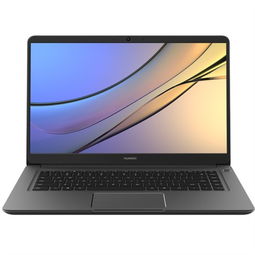
(1)在电脑启动时,不断按下“Del”键(或其他指定按键)进入BIOS设置。
(2)在BIOS设置界面中,找到“Boot”或“启动”选项,并找到“UEFI”或相关选项。
(3)将选项设置为“USB”或“UEFI”,然后保存设置并退出BIOS。
(4)重新启动电脑后,系统将自动进入PE模式。
通过制作启动U盘进入
(1)下载并安装PE系统的ISO镜像文件。
(2)准备一个容量足够的U盘,使用制作启动盘的工具(如Rufus、UltraISO等)将ISO文件写入U盘。
(3)将制作好的启动U盘插入华为电脑。
(4)重启电脑并按照上述方法选择从U盘启动,即可进入PE模式。
注意事项
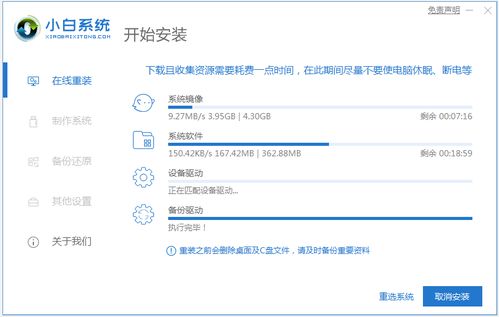
在进入PE模式之前,请确保你的电脑已经关闭所有正在运行的应用程序,并保存所有重要数据,以免在操作过程中造成数据丢失。
进入PE模式后,请小心操作,避免误操作导致系统损坏。
不同型号的华为电脑可能具有不同的启动菜单和BIOS设置,请根据具体情况选择正确的选项。
在制作启动U盘时,请确保下载可靠的PE系统ISO文件,以免对电脑造成损害。
进入华为电脑的PE模式可以帮助我们解决一些系统问题,进行数据恢复等操作,本文介绍了三种进入PE模式的方法:通过系统启动菜单进入、通过BIOS设置进入以及通过制作启动U盘进入,在实际操作中,请根据具体情况选择合适的方法,在进入PE模式之前,请务必做好数据备份工作,并小心操作,避免误操作导致系统损坏,希望本文能对你有所帮助。
参考资料
(可根据实际情况添加相关参考资料)
版权声明
本文仅供学习和交流使用,如有侵权请联系删除。
