本操作指南介绍了如何禁止华为电脑的触摸功能,对于使用华为电脑并希望禁用触摸功能的用户,可以按照以下步骤进行操作:进入电脑系统设置;找到触摸板或输入设备选项;选择禁用触摸功能,这一操作可以帮助用户避免误触触摸屏幕导致的操作不便,提高使用效率。
随着科技的不断发展,电脑已经成为我们日常生活和工作中不可或缺的工具,华为电脑因其高性能、稳定性和良好的用户体验而受到广大用户的喜爱,在某些情况下,我们可能需要禁止电脑的触摸功能,比如在使用外部鼠标时,或者在需要精确操作的情况下,本文将介绍如何禁止华为电脑的触摸功能,帮助用户解决相关问题。
为什么需要禁止触摸功能
在以下情况下,您可能需要禁止华为电脑的触摸功能:
如何禁止华为电脑触摸功能
根据不同的操作系统版本,禁止华为电脑触摸功能的方法可能略有不同,以下是一些常见的方法:
通过系统设置禁止触摸功能
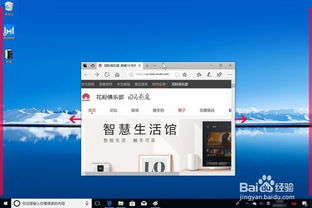
(1)打开华为电脑的设置(Settings)界面。
(2)找到“设备”(Devices)选项,点击进入。
(3)在“触摸板”(Touchpad)或“触摸板设置”(Touchpad settings)中找到相关选项,关闭触摸板。
(4)保存设置并退出。
通过快捷键禁止触摸功能
华为电脑通常支持通过快捷键来快速禁止或启用触摸功能,您可以查阅华为电脑的用户手册或在线帮助文档,找到适用于您的电脑的快捷键组合,按下相应的快捷键组合,即可禁止或启用触摸功能。
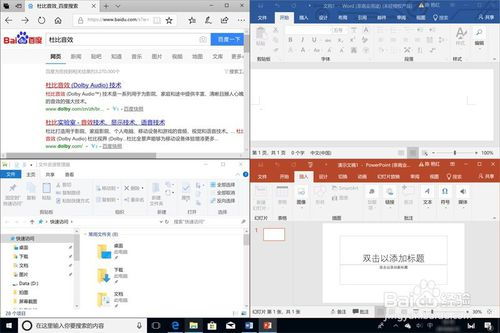
通过第三方软件禁止触摸功能
除了通过系统设置和快捷键,您还可以使用第三方软件来禁止华为电脑的触摸功能,一些电脑管理软件和优化工具可能提供禁止触摸功能的选项,您可以在互联网上搜索并下载合适的软件,然后按照软件的使用说明进行操作。
注意事项
在禁止华为电脑触摸功能时,请注意以下事项:
本文介绍了如何禁止华为电脑的触摸功能,包括通过系统设置、快捷键和第三方软件等方法,在禁止触摸功能时,请注意根据您的操作系统版本和电脑型号选择合适的方法,并注意以上提到的注意事项,希望本文能帮助您解决相关问题,提高电脑使用体验和操作效率。
