华为电脑贴图使用指南,教你轻松掌握贴图技巧,通过简单步骤,将心仪的图片贴在电脑上,提升使用体验,跟随指南操作,轻松享受个性化电脑带来的愉悦感受。
随着科技的不断发展,电脑已经成为我们日常生活和工作中不可或缺的工具,华为电脑因其出色的性能和卓越的品质受到了广大用户的喜爱,在使用华为电脑的过程中,贴图功能是一项非常实用的功能,能够帮助用户更好地展示个性,提升使用体验,本文将详细介绍华为电脑贴图的使用方法和技巧,帮助用户轻松掌握这一功能。
华为电脑贴图功能简介
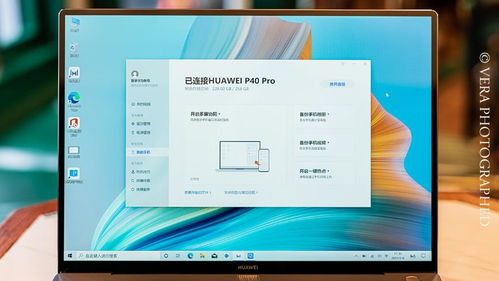
华为电脑贴图功能是指将图片粘贴在电脑桌面、文件夹、应用程序或其他界面上的一种操作,通过贴图功能,用户可以将自己喜欢的图片展示在电脑界面上,起到美化桌面、个性化空间的作用,贴图功能还可以帮助用户更直观地展示信息,提高工作效率。
华为电脑贴图使用方法
- 选择贴图位置:用户需要选择想要贴图的界面,如电脑桌面、文件夹等。
- 选择图片:在华为电脑上选择想要贴图的图片,可以通过鼠标右键点击图片,选择“复制”或“剪切”功能,将图片复制到剪贴板中。
- 粘贴图片:回到想要贴图的界面,如桌面空白处或文件夹窗口,在键盘上按下“Ctrl+V”组合键(粘贴功能),即可将图片粘贴到指定位置。
- 调整图片:粘贴图片后,用户可以根据需要对图片进行调整,如调整大小、旋转角度等。
华为电脑贴图技巧
- 快捷键使用:在粘贴图片时,除了使用鼠标右键和键盘快捷键外,还可以利用其他快捷键组合,如“Ctrl+C”(复制)和“Ctrl+X”(剪切)等,提高操作效率。
- 图片选择:在选择贴图图片时,建议优先选择分辨率高、画面清晰的图片,以保证贴图效果。
- 图片调整:在粘贴图片后,可以根据需要对图片进行调整,如调整大小、裁剪、旋转等,以获得更好的展示效果。
- 桌面美化:通过贴图功能,用户可以根据个人喜好美化电脑桌面,提高工作和学习效率,在桌面上放置一些与学习或工作相关的图片,提醒自己保持专注。
- 个性化文件夹:在文件夹中使用贴图功能,可以让文件夹更具个性化,为某个文件夹添加与该文件夹内容相关的图片,以便更快地找到所需文件。
- 自定义快捷方式:在某些情况下,用户可能需要频繁地粘贴同一张图片,可以创建一个自定义的快捷方式,将图片保存为快捷方式,以便快速粘贴。
常见问题及解决方案
- 贴图无法显示:如果在粘贴图片后无法看到图片,可能是因为图片的格式不受支持或图片文件损坏,可以尝试更换其他格式的图片进行尝试。
- 图片粘贴位置不正确:在粘贴图片时,可能会出现位置不准确的情况,可以通过调整图片的大小和位置来解决这一问题。
- 贴图功能无法正常使用:如果贴图功能无法正常使用,可能是因为系统出现问题,可以尝试重启电脑或检查系统更新来解决这一问题。
华为电脑贴图功能是一项非常实用的功能,能够帮助用户更好地展示个性,提升使用体验,本文详细介绍了华为电脑贴图的使用方法和技巧,希望能够帮助用户轻松掌握这一功能,在使用过程中,如果遇到问题,可以尝试本文提供的解决方案,用户还可以根据自己的需求和喜好,进一步探索贴图功能的更多用途和技巧。
