华为电脑开启Huawei Share功能非常简单,确保电脑已连接网络并登录华为账号,在电脑的"设置"中找到"更多连接设置",点击"Huawei Share"选项,打开开关并确认蓝牙和WLAN处于开启状态,根据提示完成相关设置,即可成功开启Huawei Share功能,实现文件快速传输和共享。
随着科技的快速发展,无线传输技术已成为现代电子设备中不可或缺的一部分,华为Share是华为设备中的一种无线传输技术,可以让用户在华为设备之间快速传输文件、图片、视频等,本文将详细介绍如何在华为电脑上开启Huawei Share功能,以便用户能够顺利使用这一便捷功能。
了解Huawei Share
Huawei Share是华为设备中的一种文件共享技术,通过蓝牙或Wi-Fi Direct实现设备间的数据传输,它可以让用户在华为设备之间快速分享文件,无需数据线,无需网络,简单快捷。
开启Huawei Share的步骤
检查电脑型号与操作系统
请确认您的华为电脑型号及所安装的操作系统,不同的电脑型号和操作系统版本可能略有差异,但基本步骤是相似的。
打开华为电脑管家
在华为电脑上找到“华为电脑管家”应用,并打开,如果您找不到该应用,可以在Windows搜索栏中搜索“华为电脑管家”。
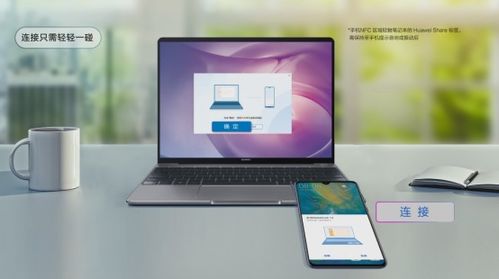
找到Huawei Share选项
在华为电脑管家中,找到“Huawei Share”选项,并点击,如果首次使用,可能需要先启用相关服务。
开启Huawei Share功能
在Huawei Share界面中,找到“开关”按钮,点击开启,您的华为电脑就已经成功开启了Huawei Share功能。
使用Huawei Share进行文件传输
选择要传输的文件
在您的华为电脑上找到要传输的文件,如图片、视频、文档等。
发送文件
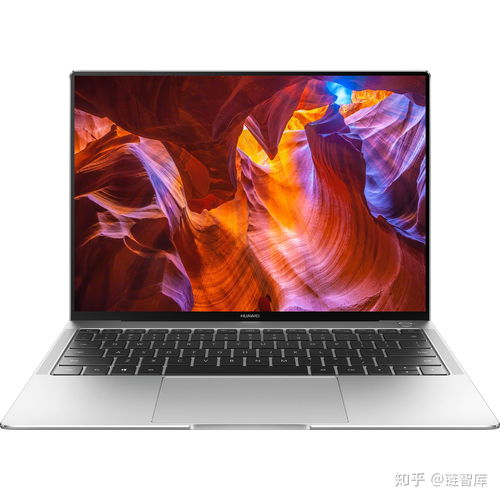
打开文件的右键菜单,选择“通过Huawei Share发送”,如果您的设备已经成功连接其他支持Huawei Share的华为设备,那么该文件将自动发送到该设备。
接收文件
在另一台支持Huawei Share的华为设备上,打开华为电脑管家并确认接收文件,接收完成后,文件将保存在该设备的默认下载文件夹中。
常见问题及解决方法
无法找到Huawei Share选项
如果您在华为电脑管家中无法找到Huawei Share选项,可能是因为您的电脑型号不支持或操作系统版本过低,请确认您的电脑型号及操作系统版本,并尝试升级操作系统。
传输速度慢或中断
如果文件传输过程中出现速度慢或中断的情况,请检查两台设备的蓝牙或Wi-Fi连接是否正常,并确保两台设备之间的距离不要太远,确保两台设备都开启了Huawei Share功能。
本文详细介绍了如何在华为电脑上开启Huawei Share功能,并提供了使用此功能进行文件传输的步骤,希望本文能帮助您顺利使用Huawei Share功能,实现设备间的便捷文件传输,在使用过程中,如果遇到任何问题,可以参考本文的常见问题及解决方法部分进行排查,如仍有疑问,建议联系华为客服进行咨询。
