本文介绍了华为手机与电脑之间的串联方法,通过简单的步骤,可以轻松实现数据传输与同步,需要使用华为手机助手等应用将华为手机与电脑进行连接,然后可以通过USB数据线或Wi-Fi连接两种方式实现数据传输,还可以通过同步功能,将手机与电脑上的数据进行互通共享,这种方法简单易行,方便用户进行文件传输和同步操作。
随着科技的飞速发展,智能手机与电脑之间的数据传输和同步变得越来越重要,华为手机作为中国市场的领军品牌,其用户群体日益壮大,本文将详细介绍华为手机如何串联电脑,包括使用数据线连接、通过蓝牙连接以及使用华为分享的无线传输方式,掌握这些方法,将为您的工作和生活带来极大的便利。
使用数据线连接华为手机与电脑
准备工作
确保您的华为手机和电脑都具备USB接口,并准备一根合适的USB数据线。
连接步骤
(1)使用USB数据线将华为手机与电脑连接起来。
(2)在手机屏幕上选择“传输文件”或“媒体设备(MTP)”选项。
(3)在电脑上,系统将自动检测并安装必要的驱动程序。
(4)驱动程序安装完成后,电脑将显示手机作为一个可访问的存储设备。
数据传输
(1)通过电脑浏览手机存储空间,查找并管理手机中的文件。
(2)可以将文件从手机复制到电脑,或者从电脑复制到手机。
通过蓝牙连接华为手机与电脑
准备工作
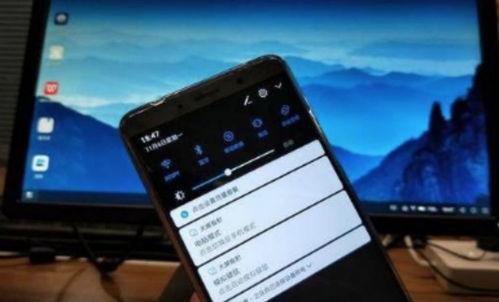
确保您的华为手机和电脑都启用了蓝牙功能。
连接步骤
(1)在手机和电脑上分别打开蓝牙设置。
(2)在手机蓝牙设置中,开启可见性,并搜索附近的蓝牙设备。
(3)在电脑上选择华为手机,进行配对。
(4)输入配对密码(通常为“0000”或“1234”),完成配对过程。
数据传输
(1)配对成功后,可以在手机和电脑之间通过蓝牙发送和接收文件。
(2)注意:蓝牙传输速度较慢,适用于小文件传输。
使用华为分享实现无线传输
准备工作
确保您的华为手机和电脑都启用了华为分享功能。
连接步骤
(1)打开手机和电脑的华为分享功能。
(2)在手机和电脑上分别选择“分享”或“接收”选项。
(3)按照提示完成连接过程。
数据传输
(1)通过华为分享,可以在手机和电脑之间快速传输文件。
(2)还可以实现手机与电脑之间的屏幕共享、剪贴板共享等功能。
注意事项
安全问题
在连接过程中,要注意保护手机安全,避免连接未知设备或接受未知文件。
驱动问题
在连接华为手机与电脑时,可能需要安装相应的驱动程序,请确保从官方渠道下载并安装驱动程序,以免对设备造成损害。
电量问题
在使用数据线或蓝牙连接时,请确保手机和电脑的电量充足,以免影响传输过程。
总结与展望
本文详细介绍了华为手机与电脑的三种连接方式:使用数据线连接、通过蓝牙连接以及使用华为分享的无线传输方式,掌握这些方法,您将能够轻松实现手机与电脑之间的数据传输与同步,随着科技的不断发展,未来的华为手机与电脑之间的连接方式将更加便捷、高效,我们期待更多创新技术的出现,为我们的生活带来更多便利。
附录:相关资源推荐与常见问题解答(可选项)可添加一些常见问题的解答和相关资源的推荐链接等,以便读者获取更多帮助和信息,如何优化华为手机与电脑之间的传输速度?如何确保在传输过程中的数据安全?等等,提供这些问题的解答和相关资源链接,有助于读者更好地理解和应用本文的内容。
