华为电脑删除截图的方法如下:在电脑桌面或文件夹中找到已保存的截图,右键点击所选截图,选择“删除”选项,如需在文件管理或相册中删除,可打开相应应用,定位到截图所在位置,进行删除操作,如需更多详细步骤或遇到困难,可寻求专业指导。
随着科技的不断发展,电脑已经成为我们日常生活和工作中不可或缺的一部分,华为电脑因其高性能、稳定性及创新设计而备受用户青睐,在使用电脑的过程中,截图是一个常见的操作,有时候我们会误截图或者保存了过多的截图,需要删除一些,本文将详细介绍华为电脑上如何删除截图,帮助用户轻松管理截图文件。
华为电脑截图的基本方法
在介绍如何删除截图之前,我们先来了解一下华为电脑截图的基本方法,华为电脑通常支持以下几种截图方式:
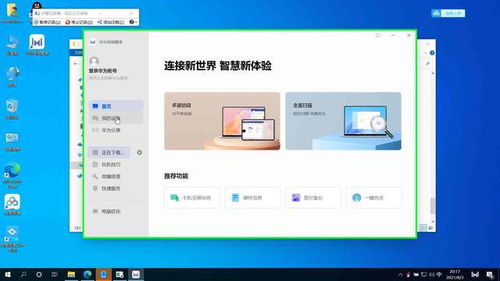
- 使用快捷键:按下“Prt Sc”键(Print Screen)进行全屏截图;或者同时按下“Ctrl+Prt Sc”键进行自定义区域截图。
- 使用Windows自带的截图工具:在Windows附件中找到“截图工具”,点击后选择相应的截图方式进行截图。
- 使用第三方软件:如QQ、微信等应用程序通常也提供了方便的截图功能。
删除截图的步骤
了解了华为电脑截图的基本方法后,接下来我们重点介绍如何删除这些截图,以下是具体的步骤:
- 打开文件资源管理器(快捷键Win+E)。
- 进入“图片”文件夹,找到“截图”子文件夹,这个文件夹中存放了所有的截图文件。
- 在“截图”文件夹中,找到需要删除的截图文件,可以通过文件名、日期等信息进行快速查找。
- 选中需要删除的文件,右键点击鼠标,选择“删除”选项,此时会弹出确认删除的提示框。
- 确认删除操作,一旦删除,将无法恢复,在删除前请务必确认所选文件无误。
- 完成删除操作后,建议清空回收站,彻底删除文件。
注意事项
在删除截图的过程中,需要注意以下几点:
- 备份重要文件:在删除任何文件之前,请确保已备份所有重要的截图文件,一旦误删,可能导致数据丢失。
- 确认文件位置:不同版本的Windows系统或不同的个人设置可能导致截图文件存放位置有所不同,请确保在正确的文件夹中查找和删除文件。
- 小心操作:删除操作不可逆,请务必小心谨慎,避免误删重要文件。
- 定期清理:建议定期清理截图文件夹,删除不必要的截图文件,以释放存储空间。
其他管理截图的方法
除了直接删除不需要的截图文件外,还可以采用其他方法来管理截图:
- 使用文件管理软件:一些专业的文件管理软件可以帮助用户更有效地管理截图文件,如按照日期、文件名等进行分类和查找。
- 使用云存储服务:将截图上传到云存储服务,如华为云、阿里云等,不仅可以备份文件,还可以方便地分享和查看。
- 使用第三方截图管理工具:一些第三方软件可以帮助用户管理截图,如设置快捷键、自动保存等,提高操作效率。
本文详细介绍了华为电脑上如何删除截图的方法与步骤,帮助用户轻松管理截图文件,还介绍了其他管理截图的方法,如使用文件管理软件、云存储服务和第三方截图管理工具等,在实际操作中,请务必注意备份重要文件、确认文件位置、小心操作及定期清理等事项,希望本文对您有所帮助。
