本篇文章是关于华为鼠标与电脑对接的指南,通过简单的步骤,用户可以轻松将华为鼠标与电脑连接,确保鼠标和电脑都已开启并处于可发现模式,通过蓝牙搜索功能找到鼠标并进行配对,完成连接设置,即可开始使用华为鼠标,本文旨在为用户提供一种简单有效的对接方法。
随着科技的飞速发展,电脑外设的选择也日益丰富,华为鼠标因其精准的定位、舒适的触感和出色的耐用性,成为许多电脑用户的首选,本文将详细介绍如何将华为鼠标与电脑进行对接,帮助用户轻松实现高效操作。
准备工作
在开始对接之前,请确保您已经准备好以下物品:
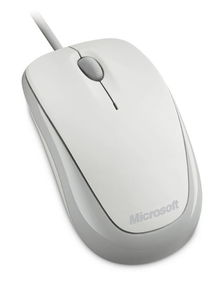
- 华为鼠标
- 适配的电脑(支持USB接口或蓝牙连接)
- USB连接线(适用于有线鼠标)或蓝牙适配器(适用于支持蓝牙的电脑)
对接步骤
有线鼠标对接:
- 连接USB线:将华为鼠标的USB连接线插入电脑的USB接口,通常情况下,电脑会自动检测并安装所需的驱动程序,如未自动安装,请前往华为官网下载并安装最新的驱动程序。
- 测试鼠标功能:在确保USB线连接稳固后,轻轻移动鼠标,观察光标在屏幕上的移动情况,如有问题,请检查USB连接是否松动,并在设备管理器中查看鼠标设备是否正常工作。
无线鼠标(蓝牙连接)对接:
- 开启蓝牙功能:在电脑桌面上找到“设置”或“系统设置”选项,进入“蓝牙”设置页面,确保蓝牙功能已开启。
- 配对华为鼠标:在蓝牙设备列表中找到并点击“华为鼠标”进行配对,可能需要输入配对码(通常为“0000”或“1234”)。
- 安装驱动程序:部分无线鼠标在配对后可能需要安装特定的驱动程序,请前往华为官网下载并安装最新的驱动程序。
- 测试鼠标功能:完成配对和驱动安装后,轻轻移动鼠标,观察光标在屏幕上的移动情况,如有问题,请重新检查蓝牙连接状态或设备管理器中的鼠标设备设置。
常见问题及解决方案
- 驱动程序无法自动安装:请前往华为官网下载并安装最新的驱动程序。
- 鼠标无法被电脑识别:请检查USB连接线是否插好,或更换USB接口尝试;对于无线鼠标,请确保蓝牙已开启并处于可被发现的状态。
- 鼠标反应迟钝或失灵:首先检查电池电量是否充足,如电量充足仍有问题,请尝试重新连接鼠标或重新安装驱动程序。
- 蓝牙连接不稳定:尝试将鼠标与电脑的距离拉近,或检查周围是否有其他设备干扰蓝牙连接。
注意事项
- 在对接过程中,请确保电脑已连接到互联网,以便自动下载和安装驱动程序。
- 请定期更新鼠标驱动程序,以确保最佳性能和兼容性。
- 长时间不使用鼠标时,请关闭鼠标开关以节省电池电量。
- 避免在潮湿或灰尘较多的环境中使用鼠标,以免影响设备性能。
将华为鼠标与电脑对接非常简单,只需按照本文所述的步骤进行操作,即可轻松实现高效操作,如遇任何问题,请及时查阅本文的常见问题及解决方案部分,或联系华为客服寻求帮助,希望通过本文,您能更好地了解华为鼠标与电脑的对接方法,为您的工作和生活带来便利。
