本文介绍了华为平板电脑BTV的分屏操作,通过简单的步骤,用户可以在同一屏幕上同时运行两个应用程序,提高工作效率,文章详细阐述了如何打开分屏功能、选择应用程序以及调整分屏布局,华为平板电脑BTV的分屏功能使得多任务处理更加便捷,提升了用户的使用体验,摘要字数在100-200字之间。
华为平板电脑BTV作为华为旗下的一款优秀产品,凭借其出色的性能和用户友好的界面设计,受到了广大用户的喜爱,在日常使用中,我们有时需要将屏幕分成多个区域,同时处理不同的任务,这时分屏功能就显得尤为重要,本文将详细介绍华为平板电脑BTV的分屏操作,帮助用户充分利用这一功能提高工作效率。
华为平板电脑BTV分屏功能概述
华为平板电脑BTV的分屏功能允许用户在同一时间内显示两个或多个应用程序,以便同时处理多个任务,通过简单的操作,用户可以将屏幕划分为两个或多个区域,每个区域运行一个独立的应用程序,这一功能不仅提高了屏幕利用率,还使得多任务处理变得更加便捷。
三 华为平板电脑BTV分屏操作指南
基本操作
(1)打开需要使用分屏功能的应用程序。
(2)长按最近任务键(部分型号可能为方形图标),或在屏幕上方的空白区域向下滑动,调出多任务界面。
(3)在多任务界面中,选择想要分屏的应用程序,然后将其拖动至屏幕顶部或底部,屏幕将自动分为两个区域。
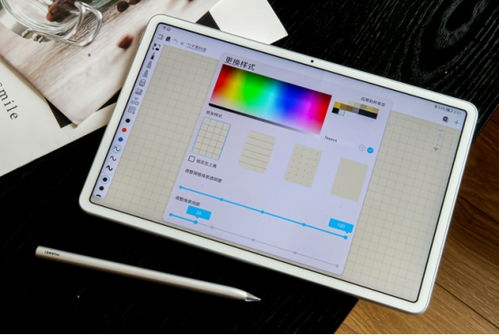
(4)调整每个应用程序在屏幕上的大小,以满足你的需求,长按分割线可以调整其位置。
(5)完成分屏操作后,可以通过点击屏幕上的空白区域退出分屏模式,也可以通过拖动分割线将应用程序合并到一个屏幕中。
高级操作
除了基本操作外,华为平板电脑BTV的分屏功能还支持一些高级操作,如调整应用程序的堆叠顺序、使用浮动窗口等,这些操作可以在多任务界面中进行设置和调整,具体步骤可以参考华为平板电脑BTV的用户手册或在线教程。
分屏功能的优势与应用场景
优势
(1)提高屏幕利用率:通过分屏功能,可以同时显示多个应用程序,充分利用屏幕空间。
(2)便捷的多任务处理:可以在同一时间内处理多个任务,提高工作效率。
(3)自定义性强:用户可以根据需求调整每个应用程序在屏幕上的大小和位置。
应用场景
(1)视频会议与文档编辑:在视频会议时,可以同时使用文档编辑软件,实时标注和修改文档内容。
(2)在线学习与笔记:在观看在线课程时,可以同时使用笔记应用,记录学习重点。
(3)工作与生活平衡:在工作时,可以同时处理邮件、日历和办公软件等多个应用,实现工作与生活的平衡。
常见问题及解决方法
分屏功能无法启动怎么办?
答:请检查是否已打开需要使用分屏功能的应用程序,并确保操作系统版本支持分屏功能,如问题仍未解决,请尝试重启设备或恢复出厂设置。
分屏后无法调整应用程序大小怎么办? 答:长按屏幕上的分割线,可以调整其位置,从而改变每个应用程序的大小,如无法调整,请检查操作系统版本是否支持该功能,如问题仍未解决,请尝试重启设备或恢复出厂设置,在操作过程中如有疑问,可以参考华为平板电脑BTV的用户手册或在线教程,如有疑问或遇到其他问题无法解决时请咨询华为官方客服获取帮助和支持以确保您的设备正常运行和使用体验,同时请注意备份重要数据避免丢失风险在进行任何系统操作之前都不妨先了解相关知识和操作步骤遵循官方指导进行操作以获得更好的使用体验和保护您的设备安全稳定运行,六、总结华为平板电脑BTV的分屏功能是一项非常实用的功能它可以让您在同一时间内处理多个任务提高工作效率和屏幕利用率通过本文的介绍您已经了解了华为平板电脑BTV的分屏操作方法和应用场景以及常见问题的解决方法在以后的使用中您可以根据需求灵活使用分屏功能提高工作和生活效率同时也要注意保护好个人数据和设备安全最后再次提醒用户在操作过程中如有疑问或遇到问题无法解决时请及时咨询官方客服获取帮助和支持,本文旨在帮助华为平板电脑BTV用户更好地利用分屏功能提高工作效率和生活质量如有不足之处欢迎指正和补充。
