本文将介绍华为电脑如何进行内录音乐的操作,全文详细介绍了华为电脑内录音乐的步骤和注意事项,包括选择录音设备、设置录音参数、调整音频输入等关键步骤,跟随本文的指引,读者可以轻松掌握华为电脑内录音乐的全攻略,方便用户轻松录制高质量的音乐作品。
随着科技的不断发展,电脑已经成为我们日常生活中不可或缺的一部分,华为作为全球知名的电子产品制造商,其电脑产品在市场上受到广大用户的青睐,在使用华为电脑的过程中,有时我们需要内录音乐,无论是为了制作视频、音频作品还是进行网络直播等,掌握华为电脑内录音乐的方法显得尤为重要,本文将详细介绍华为电脑如何进行内录音乐,帮助大家轻松实现这一操作。
准备工作
在开始内录音乐之前,你需要做好以下准备工作:
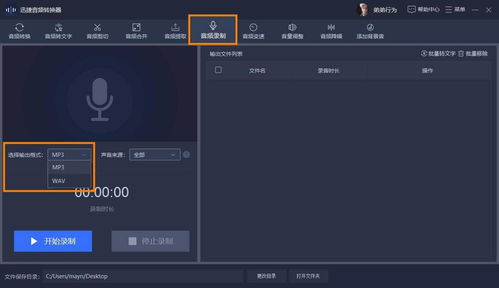
- 确保你的华为电脑已经安装了录音软件,如果没有,你可以从网上下载一些免费的录音软件,如Audacity、Zoom等。
- 检查电脑的音频设置,确保录音设备已经正确连接并处于良好状态,如果你的录音设备是内置麦克风或者内置扬声器,确保它们已经开启并处于正常工作状态。
- 确保你的音乐播放软件已经安装并可以正常运行,如果你打算内录自己演奏的音乐,确保你的乐器已经连接并设置好。
开始内录音乐
在准备工作完成后,你可以按照以下步骤进行内录音乐:
- 打开录音软件,在华为电脑上找到你已经安装好的录音软件,并打开它。
- 设置录音参数,在录音软件中,找到设置选项,选择适当的录音参数,如音频格式、比特率等,这些参数将影响录音的质量,根据你的需求进行设置。
- 选择录音源,在录音软件中,选择正确的录音源,如果你的音乐是通过内置麦克风或者内置扬声器播放的,选择相应的录音设备,如果你正在录制自己演奏的音乐,选择相应的乐器作为录音源。
- 开始录制,设置好录音参数和录音源后,点击录音软件中的录制按钮,开始录制音乐。
- 监控录制进度,在录制过程中,注意监控录制进度和音频质量,确保录制过程顺利进行。
- 停止录制,录制完成后,点击录音软件中的停止按钮,停止录制。
后期处理
录制完成后,你可以进行后期处理,提高音频质量:
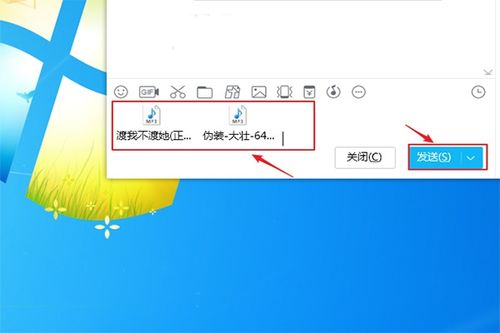
- 剪辑音频,使用录音软件中的剪辑功能,将录制好的音频进行剪辑,去除不必要的部分。
- 调整音量,使用录音软件中的音量调整功能,调整音频的音量,使其达到合适的水平。
- 添加效果,根据需要,可以在音频中添加一些效果,如混响、均衡器等,使音频更加动听。
- 保存音频,完成后期处理后,保存音频文件,以便后续使用。
常见问题及解决方案
- 录制过程中出现噪音,可能是由于环境噪音或者设备问题导致的,可以尝试调整设备设置、降低环境噪音或者更换录音地点。
- 录制过程中出现音频断断续续,可能是由于音频设置或者软件问题导致的,可以尝试调整音频设置、重新启动录音软件或者更新相关驱动程序。
- 录制后音频质量不佳,可能是由于录音参数设置不当或者设备问题导致的,可以尝试优化录音参数设置、检查设备状态或者更换其他录音设备。
通过本文的介绍,你应该已经掌握了华为电脑内录音乐的方法,在实际操作过程中,可能会遇到一些问题,但只要你按照本文的步骤进行操作,并留意常见问题及解决方案,相信你一定能够成功完成内录音乐,希望本文对你有所帮助,祝你使用华为电脑内录音乐愉快!
