华为平板投射到电脑的步骤详解:首先确保平板和电脑连接同一Wi-Fi网络,然后打开平板的"设置",找到"更多连接设置",点击"无线投屏",在投屏列表中,选择对应的电脑设备,即可完成投射,如需断开投屏,可关闭平板或电脑的投屏功能,操作简单便捷,实现平板与电脑的无缝连接。
随着科技的不断发展,人们对于电子设备的使用需求也日益增长,在日常的工作和娱乐中,我们经常需要将平板上的内容投射到电脑上进行展示或备份,华为平板作为一款性能卓越、功能丰富的电子产品,如何将它的屏幕内容投射到电脑上呢?本文将详细介绍华为平板投射到电脑的步骤和方法。
关键词解析
在介绍华为平板投射到电脑的方法之前,我们先来了解一下本文的关键词:华为平板、投射、电脑,华为平板是华为公司推出的一款平板电脑,具有高性能、大屏幕、丰富功能等特点,投射指的是将某个设备上的内容展示到另一个设备上,电脑则是一种应用广泛的电子设备,具有丰富的处理能力和存储功能。
准备工作
在进行华为平板投射到电脑的操作之前,我们需要做好以下准备工作:
华为平板投射到电脑的方法
无线投屏
(1)在华为平板上打开“设置”,找到“更多连接”选项,点击进入;
(2)在“更多连接”页面中,找到“无线投屏”选项,点击进入;
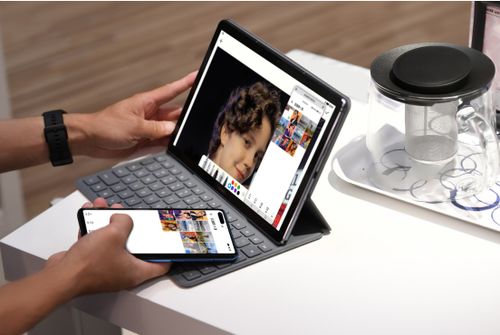
(3)在无线投屏页面中,找到可投屏的设备(如电脑),点击连接;
(4)连接成功后,即可将华为平板的屏幕内容投射到电脑上。
使用华为移动应用引擎投屏
(1)在电脑上打开华为移动应用引擎,并登录自己的华为账号;
(2)在华为平板上打开设置,找到“关于手机”选项,点击进入;
(3)在“关于手机”页面中,找到“版本号”选项,连续点击7次,开启“开发者模式”;
(4)返回设置页面,找到“系统与更新”选项,点击进入;
(5)在“系统与更新”页面中,找到“开发人员选项”,开启“USB调试”和“连接USB时总是弹出提示”选项;
(6)使用USB线将华为平板与电脑连接,并在平板上允许电脑进行调试;
(7)完成以上步骤后,华为移动应用引擎会自动识别并显示华为平板的屏幕内容。
常见问题和解决方法
投射画面不清晰
解决方法:尝试调整电脑和华为平板的分辨率,或者检查网络状况,确保两者连接稳定。
投射过程中出现卡顿
解决方法:检查网络状况,确保两者处于同一局域网内,尝试降低投屏画质或关闭其他占用网络资源的程序。
投屏无法连接
解决方法:检查电脑和华为平板的蓝牙和WiFi功能是否开启,确保两者处于可发现状态,检查投屏软件是否已更新到最新版本。
通过本文的介绍,我们可以看出,将华为平板投射到电脑上并不是一件复杂的事情,我们只需要按照上述步骤进行操作,就可以轻松实现屏幕共享,在使用过程中,如果遇到任何问题,可以参考本文的常见问题及解决方法进行排查,希望本文能对大家有所帮助。
